

MarkText 实测:免费开源的 Typora 平替,从此告别分屏烦恼
场景引入
作为一个常年和 Markdown 打交道的技术博主,我被一个痛点折磨了许久:写文章时,总要在源码和预览之间来回切换。传统的 Markdown 编辑器要么把屏幕劈成两半,要么需要手动刷新才能看到渲染效果。更糟糕的是,很多优秀的编辑器如 Typora 开始收费,而开源替代品往往功能残缺、体验拉胯。
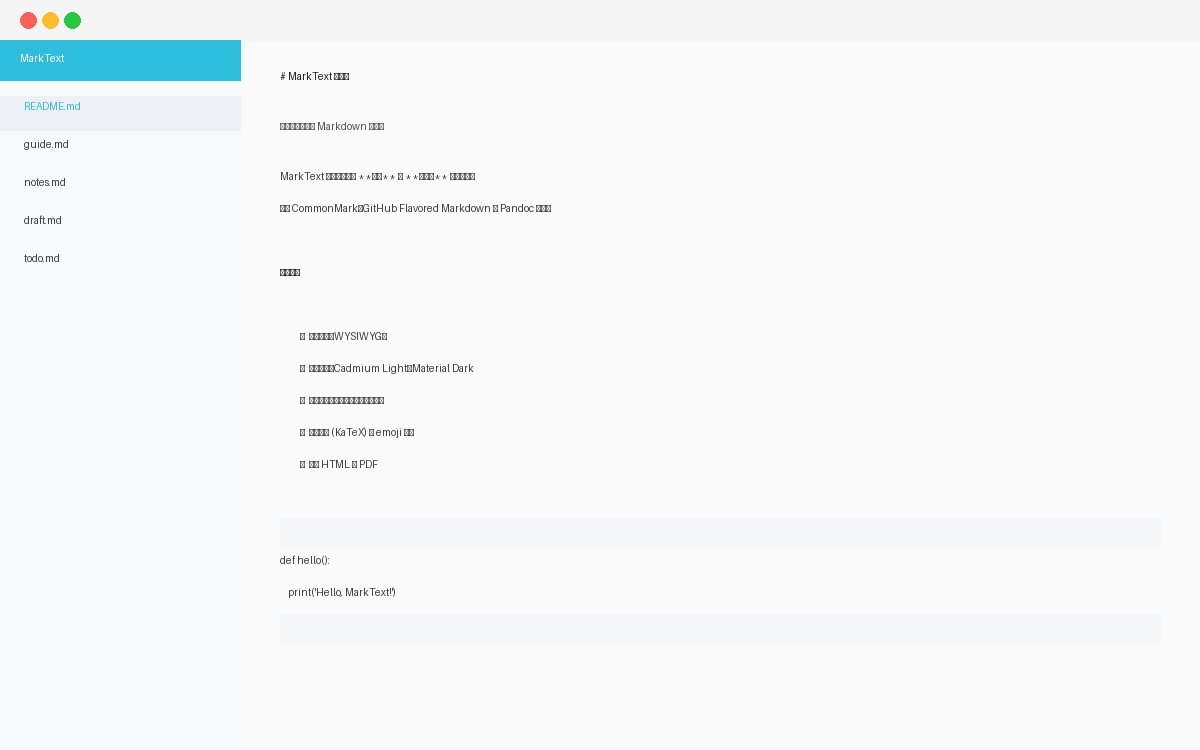
直到遇见 MarkText——这款被官方称为”下一时代 Markdown 编辑器”的工具,才真正实现了所见即所得的纯净写作体验。今天这篇教程,带你从零开始上手这款免费开源的神器。
工具简介
MarkText 是一款专注于速度与可用性的开源 Markdown 编辑器,采用 MIT 许可证发布,完全免费、无广告、无功能限制。它支持 Windows、macOS 和 Linux 三大平台,累计下载量已突破 45 万+,GitHub 上获得 47K+ Stars,拥有超过 260 位代码贡献者。
核心亮点包括:实时 WYSIWYG 预览、六种精美主题、三种编辑模式、多格式导出、KaTeX 数学公式渲染,以及最实用的剪贴板智能粘贴图片功能。
详细操作步骤
第一步:下载安装
前往 MarkText 官网 下载页面,当前最新稳定版本为 v0.17.1。你可以通过以下两种方式获取安装包:
- 直接下载:点击”立即下载”按钮,选择对应平台的安装包(Windows 提供
.exe和.zip,macOS 提供.dmg,Linux 提供.AppImage和 Snap/Flatpak 包) - 扫码下载:如果偏好网盘中转,可扫描页面上的二维码


⚠️ 避坑提示:Windows 用户建议优先下载
.exe安装包而非压缩包,安装时注意取消勾选”创建桌面快捷方式”以外的多余选项,避免安装时捆绑软件。macOS 用户若遇到”无法打开,因为无法验证开发者”的提示,请在”系统偏好设置 → 安全性与隐私”中点击”仍要打开”即可。
第二步:创建你的第一篇文档
安装完成后启动 MarkText,你会看到一个干净简洁的编辑界面。按 Ctrl+N(Mac 上为 Cmd+N)新建文档,或直接从菜单栏选择”文件 → 新建”。
开始输入 Markdown 语法,你会发现右侧或下方会实时渲染出对应的格式化文本。例如输入 # 一级标题,立刻就能看到大号标题;输入 **加粗文本**,就能看到加粗效果。无需任何切换操作。
第三步:切换编辑模式
MarkText 提供三种模式应对不同写作场景:
| 模式 | 快捷键 | 适用场景 |
|---|---|---|
| 源码模式 | Ctrl+Shift+V | 需要精确控制 Markdown 语法 |
| 打字机模式 | Ctrl+Shift+T | 沉浸式写作,光标始终居中 |
| 专注模式 | Ctrl+Shift+S | 仅高亮当前段落,屏蔽干扰 |
在”视图”菜单或工具栏中可快速切换,也可以直接在设置中自定义快捷键。
第四步:导出文档
写作完成后,点击”文件 → 导出”即可将文档导出为 HTML 或 PDF 格式。如果需要导出 Word、LaTeX 或 EPUB,可以配合安装 Pandoc 工具链,在”文件 → 导出 → 其他格式”中选择即可。
💡 实战技巧:导出 PDF 时建议在”导出设置”中勾选”保留样式”,并选择合适的主纸张大小,避免内容截断。
实用技巧与快捷键
掌握这些快捷键,写作效率翻倍:
- Ctrl+B — 加粗选中文本
- Ctrl+I — 斜体选中文本
- Ctrl+K — 插入链接(自动弹出对话框)
- Ctrl+Shift+V — 切换源码模式
- Ctrl+Shift+T — 切换打字机模式
- Ctrl+Shift+S — 切换专注模式
- Ctrl+Alt+1~6 — 快速插入一级至六级标题
- Ctrl+Shift+> — 插入引用块
- Ctrl+Shift+M — 插入数学公式(基于 KaTeX)
剪贴板智能粘贴图片:这个功能堪称神器!截图后直接按 Ctrl+V,MarkText 会自动将图片保存到本地(默认保存在文档同级目录的 images 文件夹),并插入 Markdown 引用语法,无需手动命名、上传、复制链接,技术博客配图效率提升明显。
主题切换:点击右下角主题图标,或在”设置 → 外观”中选择。推荐日常使用 Material Dark(护眼耐看)或 Cadmium Light(明亮清晰),深夜写作用 One Dark 也很舒服。
常见问题与解决方案
Q1:粘贴图片后找不到图片文件在哪?
A:图片默认保存在与 Markdown 文档同级的 images 文件夹内,路径可在”设置 → 文件”中修改。建议保持默认路径,方便随文档一起备份。
Q2:数学公式渲染不出来?
A:确保公式使用正确的 KaTeX 语法。行内公式用 $...$ 包裹,块级公式用 $$...$$ 包裹。示例:
行内:$E = mc^2$
块级:$$
\int_{0}^{\infty} e^{-x^2} dx = \frac{\sqrt{\pi}}{2}
$$
Q3:导出 PDF 时中文显示异常?
A:在”导出设置”中手动选择支持中文的字体(如 SimSun 或 Noto Sans CJK),并确认系统已安装对应字体。
Q4:Linux 用户安装遇到问题?
A:推荐使用 Snap 或 Flatpak 方式安装,命令如下:
# Snap 安装
sudo snap install marktext

# Flatpak 安装
flatpak install flathub com.github.huan1993.MarkText
Q5:如何开启 front matter 元数据支持?
A:在文档开头添加 YAML 格式的 front matter 即可,MarkText 会自动解析并渲染,适合学术写作和博客发布。
拓展:进阶玩法与相关工具
配合 Git 进行版本管理:MarkText 保存的是纯文本 .md 文件,你可以将其置于 Git 仓库中,利用 commit 历史追溯每一版修改,非常适合团队协作和长期项目文档管理。
搭配 Obsidian 构建知识库:MarkText 擅长专注写作,Obsidian 擅长知识串联。可以将两者结合——用 MarkText 完成单篇文档的深度撰写,再导入 Obsidian 建立双向链接,形成个人知识网络。
使用 Pandoc 批量转换:安装 Pandoc 后,可以用命令行一键将 MarkText 导出的 HTML 转换为 Word、EPUB 或 LaTeX,满足出版级排版需求。
自定义 CSS 主题:MarkText 支持导入自定义 CSS 样式表,可以在”设置 → 外观 → 自定义 CSS”中加载个人编写的样式,打造独一无二的编辑器主题。
MarkText 虽然还在快速迭代中,但其免费开源的定位、流畅的实时预览体验以及剪贴板粘贴图片等实用功能,已经让它成为 Typora 之外最值得推荐的 Markdown 编辑器之一。无论你是技术开发者、学术研究者还是内容创作者,都值得尝试一次。
参考资料:原文链接