

从零到专业:PPT 制作全链路实操指南

你是否曾对着空白幻灯片发呆,不知道从何下手?或者辛辛苦苦做完的 PPT,观众却完全get不到重点?痛点其实只有一个:先有设计,后有内容。本文帮你建立一套从规划到成稿的完整工作流。
工具与方法简介
| 方式 | 适合场景 | 优势 |
|---|---|---|
| 纯手动(PowerPoint/WPS) | 高度定制化、品牌要求严格的演示 | 完全可控,精准调整 |
| AI 辅助(如 Pi 演示文稿工具) | 快速出稿、商务提案、路演材料 | 大幅缩短从思路到初稿的时间 |
⚠️ 避坑提示:AI 不是万能替代品。它能帮你搭建结构、生成初稿,但核心观点、数据准确性和演讲节奏仍需人工把控。
详细操作步骤
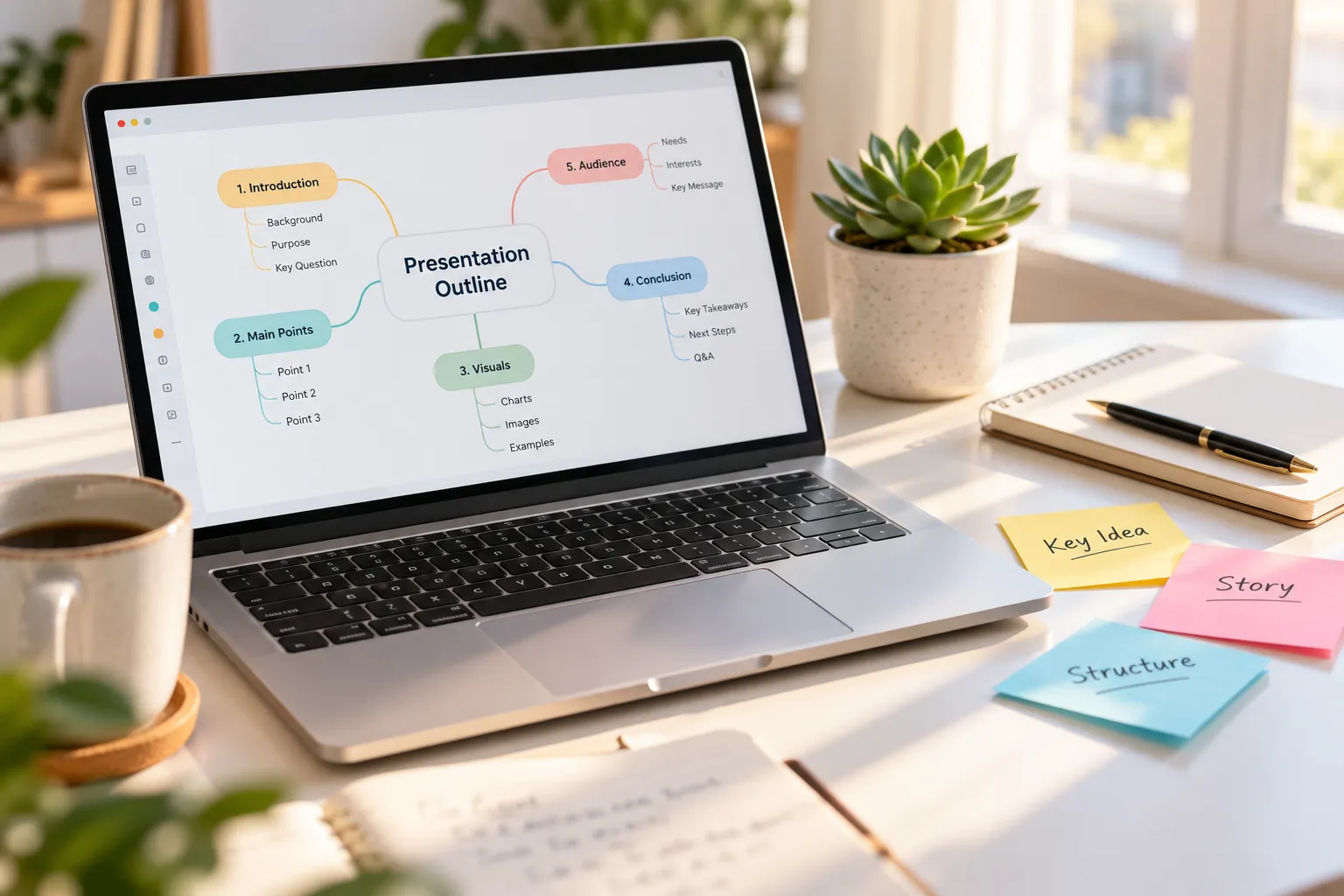
第 1 步:先列大纲,再打开软件
在 PowerPoint 中建幻灯片之前,先用纸笔或文档梳理结构。回答四个问题:
– 受众是谁?
– 他们已了解什么?
– 看完后需要做出什么行动?
– 他们应该记住的唯一核心信息是什么?
然后套用这个万能叙事框架:
开场 → 问题/背景 → 核心方案 → 证据支撑 → 后续行动
💡 幻灯片数量参考:5 分钟演示约 5-8 页;20 分钟约 12-18 页。切勿为凑数而添加无关内容。
第 2 步:选定主题与布局

区分三个概念:主题(配色+字体组合)、模板(预置页面文件)、布局(单页元素排列方式)。
实战建议:
– 高管汇报/客户会议 → 克制配色,极简布局
– 销售提案/品牌展示 → 使用品牌标准色
– 培训/教育材料 → 大字号 + 强视觉引导
– 复杂数据图表 → 减少装饰元素
🛑 致命错误:每页自定义不同字体颜色,导致整份演示杂乱无章。正确做法:一套主题贯穿始终,新页面直接复制已有布局修改。
第 3 步:设计高信息密度的幻灯片
每张幻灯片 = 一个视觉标题页,而非文档页面。
核心原则:
1. 标题即结论:别写”客户调研结果”,写”客户更看重快速上手而非额外功能”
2. 少字为美:重要到需要逐字读的内容放备注里,幻灯片只留关键词+数字
3. 视觉层级:用大小、对比、留白引导视线,最重要内容最大最突出
4. 图表做减法:删除不必要的网格线、图例,只保留核心数据点
🔍 实用测试法:把幻灯片缩到手机大小,或站离屏幕 3 米远,3 秒内能否看清核心信息?看不清就需要精简。
第 4 步:用 AI 工具加速初稿生成
当大纲清晰后,可使用 AI 演示工具(如 Pi)快速生成结构化初稿。尤其适合销售提案、咨询报告、路演材料等对速度有要求的场景。
使用技巧:
– 先输入目标受众、核心论点、关键数据,让 AI 输出完整故事线
– 生成后逐条审查事实、数字、品牌一致性
– 用你的行业洞察替换 AI 的通用表述
– 最终呈现时不强调 AI 来源,让用户感受到这是专属方案
第 5 步:审阅 + 排练
最后一步往往被忽视,却是决定成败的关键。
审阅清单:
– [ ] 每页是否支撑核心信息?
– [ ] 姓名、日期、数据是否准确无误?
– [ ] 从观众视角看,3 秒内能 get 要点吗?
– [ ] 字体从远处是否清晰可读?
排练方法:
– 大声朗读全文,标记卡壳处
– 用演讲者备注(Shift + F5 从当前页开始放映)辅助记忆,而非照本宣科
– 计时排练,预留 Q&A 时间
⌨️ 快捷键速记:
–F5— 从头开始放映
–Shift + F5— 从当前页开始放映
–Ctrl + D— 复制并粘贴所选对象
–Ctrl + G— 编组选中的对象
常见问题与解决方案
| 问题 | 解决方案 |
|---|---|
| 幻灯片太多,观众记不住 | 每页只讲一个观点,删掉所有非必要内容 |
| 图表看不懂 | 去掉冗余装饰,放大关键数据,添加直接结论性标注 |
| 配色杂乱不专业 | 锁定一套主题色(主色 + 辅助色 ≤ 3 种),全局统一 |
| 演讲时忘词 | 把详细讲稿放入演讲者备注,幻灯片只放关键词 |
| 时间总超标 | 提前计时排练,宁可早结束也别拖堂 |
拓展:进阶玩法
- 母版视图(视图 → 幻灯片母版):批量修改标题样式、页脚、Logo 位置,避免逐页调整
- 平滑切换(Transitions → Morph):让元素动画自然过渡,适合演示产品迭代、流程变化
- AI 辅助工具推荐:Pi 演示文稿工具专注商务场景,支持从笔记/文档一键生成结构化幻灯片
- 离线备份:演示前将 PPT 导出为 PDF,防止现场字体/格式错乱
参考资料:原文链接