

熊猫办公AI写作全攻略:从模板到智能排版,办公效率翻3倍
一、场景引入:你的文档还在手动排版吗?
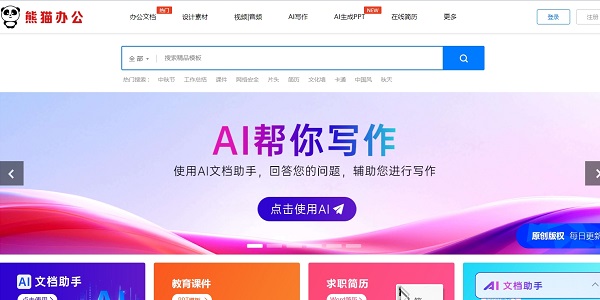
你是否经历过这样的痛苦——深夜赶报告,PPT框架搭了三个小时,格式调到头秃,文字内容却只写了一半;Word文档提交前才发现字体不统一、行距混乱,不得不全部推倒重来;团队协作时文件传来传去,版本错乱,最后用的是”最终版_真的最终版.docx”。这些问题本质上都是文档编写与管理效率低下造成的。熊猫办公正是为了解决这些痛点而生,通过AI文本分析与自动排版功能,将传统耗时数小时的文档工作压缩至分钟级完成。
二、工具简介:熊猫办公的核心能力
熊猫办公是一个聚焦办公资源与文档模板的综合平台,搭载AI文本分析与自动排版功能。它提供海量行业模板库、智能文案生成、语音输入、云端实时协作等核心能力,支持Windows、iOS、Android多端同步,覆盖PPT、Word、Excel、AE视频等多种办公场景。平台已与ElevenLabs、Chatbox、Decktopus等AI工具建立合作生态,进一步拓展AI办公边界。
三、详细操作步骤
步骤1:注册与登录
访问熊猫办公官网,使用手机号或邮箱完成注册。首次登录建议完善个人资料,绑定企业域名可解锁团队协作权限。
步骤2:选择模板类型
进入首页后,点击”模板库”标签,根据需求选择PPT/Word/Excel类别。热门分类包括年终汇报、商务策划、教育课件等,每日更新热点内容。搜索框支持关键词精确匹配,如输入”述职报告 简约”可快速定位合适模板。
步骤3:使用AI智能生成
点击模板详情页的”AI生成”按钮,输入主题或大纲要点。系统基于自然语言处理技术自动匹配模板风格并生成完整框架。建议输入时保留3-5个核心关键词,避免描述过长导致偏离预期。
步骤4:调整排版与内容
AI生成完成后,进入编辑界面。利用”AI智能排版”功能一键优化文档结构与视觉设计,自动调整字体、颜色、间距。支持语音输入快速添加内容,长按录音后释放即可转换为文字插入文档。手动修改时注意保持段落层次,标题层级不要超过三级。
步骤5:云端保存与协作
编辑完成后点击保存,文件自动同步至云端。点击”分享协作”生成链接,设置编辑权限(查看/评论/编辑)。邀请团队成员后,所有人可实时在线协作,修改记录自动追踪,避免版本混乱。

步骤6:导出与多端使用
完成编辑后点击右上角”导出”,支持PDF、PPTX、DOCX、XLSX等格式。如需手机继续编辑,下载APP后即可无缝衔接,桌面与移动端数据实时同步。
四、实用技巧与快捷键
- Ctrl/Cmd + S:快速保存文档,养成随手保存习惯
- Ctrl/Cmd + Z:撤销上一步操作,误删时立即恢复
- Ctrl/Cmd + D:快速复制格式,选中目标文字后应用
- 空格键预览:编辑界面按空格可全屏预览效果
- Ctrl/Cmd + F:全局搜索替换,批量修改一致性问题
- Alt + Shift + 方向键:快速上下移动段落位置
五、常见问题与解决方案
问题1:AI生成的内容不符合预期怎么办?
解决方案:重新调整关键词输入,增加具体限定词,如行业、风格、字数等;也可点击”重新生成”获取新版本,通常前两次结果较稳定。
问题2:多人协作时内容冲突如何解决?
解决方案:启用”锁定编辑”功能,关键章节指定专人修改;同时查看版本历史,对比差异后合并最优内容。
问题3:高级模板下载需要会员吗?
解决方案:免费模板可直接使用,高级素材库需开通会员。新用户建议先试用7天会员,确认需求后再续费,享受无限下载权益和优先客服支持。
六、拓展:相关工具与进阶玩法
熊猫办公已形成”工具+内容+生态”三位一体模式,开放API接口接入第三方应用。结合ElevenLabs的AI语音合成技术,可为演示文稿自动生成配音;与Decktopus等AI演示工具联动,实现从文案到视觉的一体化生产。建议关注平台每月更新的热点模板,及时获取节日、发布会等场景的最新素材,保持文档时效性与专业度。
参考资料:原文链接