

如何制作 PPT?从零基础到高手的完整指南(附实操步骤)
场景引入:你的PPT是否总在救火?

你是否经历过这样的窘境:明天要汇报,今晚才开始做PPT;打开软件却不知从何下手,最后堆砌大量文字却毫无重点;好不容易做完,领导一句”逻辑不清晰”就把你打回重写。这些问题的根源,往往不是软件操作不熟练,而是缺少一套标准化的制作流程。
本文将以实操视角,带你从零构建高质量PPT的完整方法论,结合AI工具让效率提升10倍。
工具/方法简介
传统PPT制作依赖手工排版,耗时耗力。现在,AI生成PPT工具已成为职场人的效率神器。只需输入主题或关键词,AI即可自动完成大纲搭建、模板匹配、内容填充甚至图表生成,让你把精力集中在核心表达上。
详细操作步骤
第一步:明确目标与受众
在打开任何软件之前,先问自己三个问题:
– 这份PPT的目的是什么?(汇报进展 / 说服客户 / 知识分享)
– 观众是谁?(领导 / 客户 / 同学)
– 核心信息是什么?(希望观众记住哪一点?)
避坑提示:不要试图在一页里塞进所有内容,每页只传递一个核心观点。
第二步:构建逻辑大纲
采用经典的“总—分—总”结构:
1. 开头:点明主题与核心价值
2. 中间:分3-5个要点展开论述
3. 结尾:总结行动建议
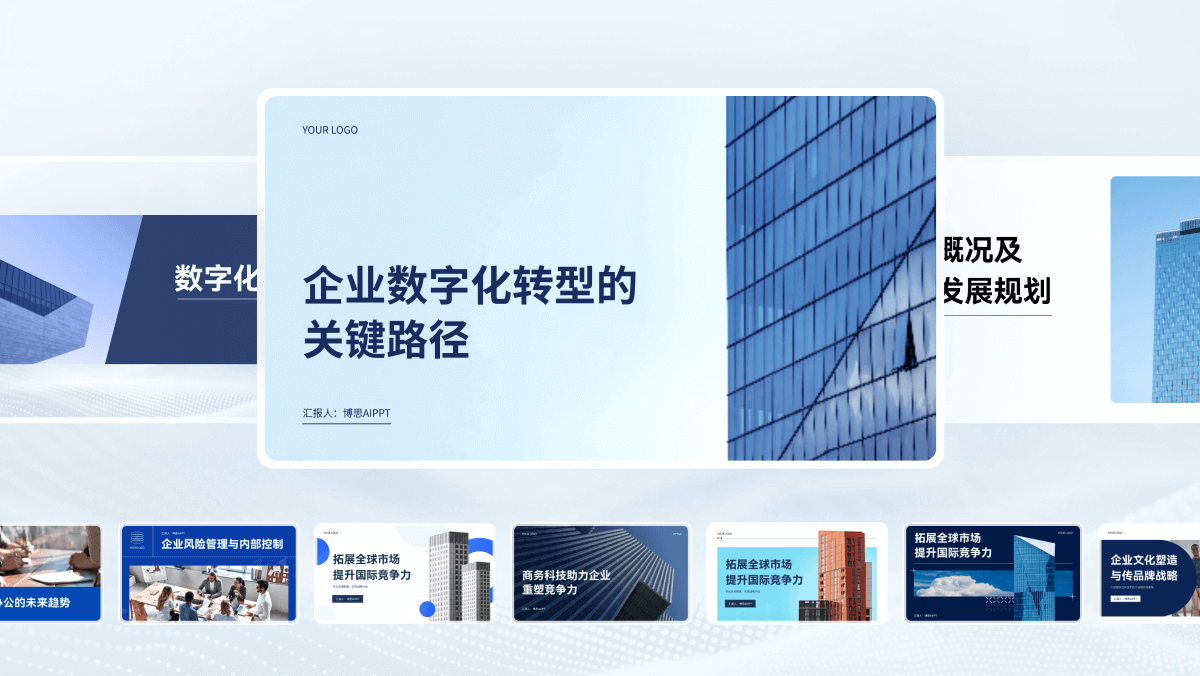
使用AI工具时,只需输入背景描述,如:”帮我生成一份关于’2024年Q4营销复盘’的5页PPT,面向部门领导”,AI会自动输出结构化大纲。
第三步:套用模板快速成稿
- 如果是传统方式:在PowerPoint内置模板库中选择与场景匹配的模板,或访问Slidesgo、Canva等平台下载
- 如果使用AI工具:直接选择预设风格(商务简约 / 创意可视化 / 教育培训等),一键生成初稿
第四步:填充内容与视觉元素
每页遵循“6-7行文字原则”,用图表替代纯文字表格,插入高质量配图增强说服力。
第五步:统一美化与检查
- 字体统一:标题用微软雅黑加粗,正文用常规体,全篇不超过2种字体
- 配色统一:主色+辅色控制在2-3种,推荐使用”深背景+浅文字”高对比方案
- 动画克制:仅对重点内容使用”淡入””擦除”,禁用旋转、闪烁等干扰性特效
实用技巧与快捷键
| 操作 | 快捷键 |
|---|---|
| 新建幻灯片 | Ctrl + M |
| 复制粘贴格式 | Ctrl + Shift + V |
| 对齐分布 | 开始 > 排列 > 对齐 |
| 播放幻灯片 | F5 |
| 结束放映 | Esc |
| 快速插入图表 | Alt + N > C |
进阶技巧:使用”设计灵感”功能( PowerPoint右侧面板),可一键智能排版,自动调整图片与文字的对齐关系。
常见问题与解决方案
Q1:PPT文字太多怎么办?
每页只保留核心论点,详细内容放备注栏或在演讲中口述补充。PPT是辅助工具,不是逐字稿。
Q2:找不到合适的模板?
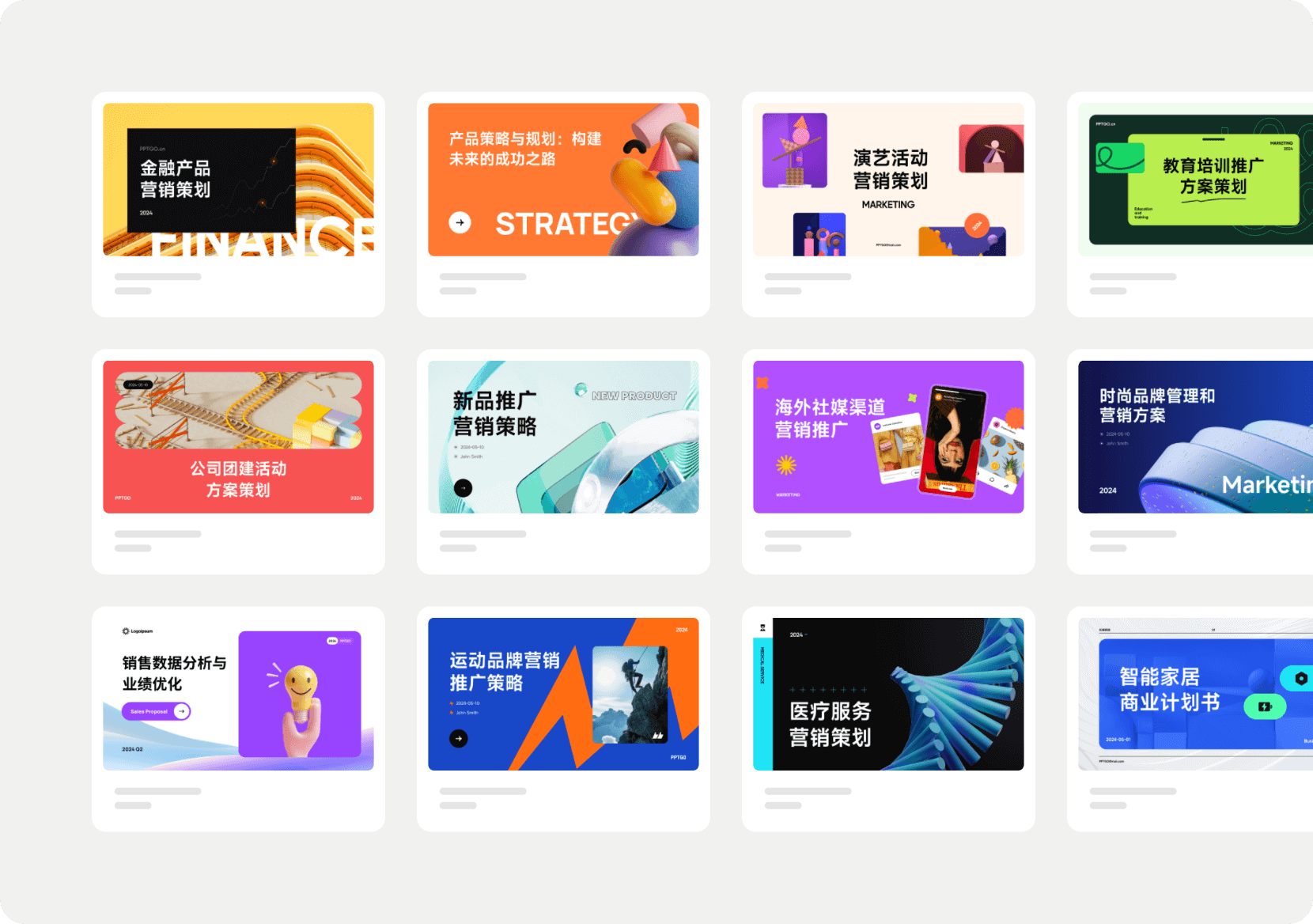
AI工具可提供海量原创模板覆盖汇报、营销、党政等多种场景,自动匹配配色方案,避免风格混乱。
Q3:数据展示不够直观?
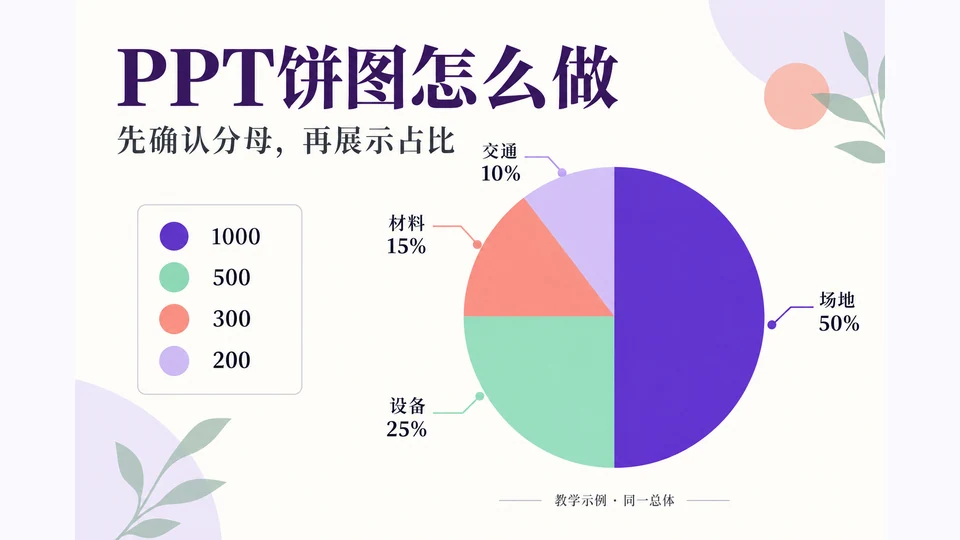
拒绝直接粘贴Excel表格,改用柱状图、折线图或饼图呈现趋势,并附上简短结论语句,让数据”说话”。
拓展:相关工具与进阶玩法
除了AI生成PPT,以下资源也值得收藏:
- 模板平台:PowerPoint官方模板库、Canva、Slidesgo、PPTMall
- 配色工具:Coolors、Color Hunt,快速获取专业配色方案
- 图标素材:Flaticon、Freepik,搜索关键词即可下载SVG/PNG格式图标
- 图片资源:Unsplash、Pexels,高质量无版权商务配图
掌握上述方法与工具组合,即使零基础也能高效产出结构清晰、视觉专业的高质量PPT。
参考资料:原文链接