

告别云端绑架:Syncthing等开源文件同步工具横评与安装指南
一、为什么你需要一个自由的文件同步方案
在「云存储」大行其道的今天,Dropbox、OneDrive、百度网盘等商业同步工具几乎成了数字生活的标配。然而,当你开始思考数据主权这个问题时,这些服务会立刻暴露出其本质——它们是「托管式」的,你的文件存储在别人的服务器上,隐私边界由厂商定义。更令人头疼的是,免费额度日益缩水、高级功能锁定付费、跨国访问限速……这些痛点让许多技术用户开始寻找真正的替代方案。
文件同步的本质需求其实很简单:多设备间安全、高效地共享数据。而这个需求,完全可以用开源工具优雅地解决。
二、商业同步工具的三大致命痛点
在深入介绍替代方案之前,先看看传统商业同步工具的通病:
价格陷阱:主流商业同步工具普遍采用「容量付费」模式, Dropbox 免费版仅 2GB,扩容至 2TB 年费高达 $120;OneDrive 虽捆绑 Office 365,但实际使用成本仍不低。一旦多设备、多用户协同,费用指数级增长。
隐私黑洞:商业工具的服务器在厂商手中,即使声称「端到端加密」,密钥管理权依然掌握在平台方。更不用说分析性元数据采集、广告推荐等隐形剥削。对注重隐私的用户而言,这是对数据主权的根本威胁。
功能阉割:免费用户不仅容量受限,同步速度、版本回溯天数、设备数量全部被限制。而真正需要「局域网直传」「增量同步」「自定义同步策略」等高级功能时,往往需要企业版授权。
三、开源文件同步工具推荐
1. Syncthing —— 去中心化同步的标杆
简介:Syncthing 是一款开源、去中心化的文件同步工具,采用 P2P 架构,无需任何中央服务器即可实现多设备间实时同步。代码托管于 GitHub,完全透明可审计。
核心功能:
– 点对点(P2P)直连同步,无第三方中转
– TLS 加密传输 + 设备 ID 双向认证
– 增量同步(仅传输变更数据块),带宽效率高
– 内置 Web GUI,跨平台管理便捷
– 支持文件版本控制与冲突自动解决
– 跨平台覆盖 Windows、macOS、Linux、Android 等
优势:数据完全掌控在自己设备中,无隐私泄露风险;开源透明,安全可审计;局域网内同步速度极快;支持内网穿透实现跨网络同步。

劣势:初始配置有一定学习门槛;跨公网同步需配合内网穿透(如 FRP);无官方云备份集成。
适用场景:注重隐私的个人用户、多设备数据同步需求者、小型团队协作。
2. Resilio Sync —— P2P 同步的成熟选择
简介:Resilio Sync(原 BitTorrent Sync)基于 BitTorrent 协议实现文件分发,支持大规模文件同步,性能表现优异。
优势:基于成熟的 BT 协议,大文件同步效率极高;支持硬件加速器;界面友好,配置简单。
劣势:核心功能已转为闭源,免费版功能有限制;依赖官方服务器进行设备发现(虽数据传输是 P2P)。
适用场景:需要同步大量媒体文件的用户,如设计师、视频创作者。
3. Nextcloud —— 私有云生态的集大成者
简介:Nextcloud 不仅是一个文件同步工具,更是一个可自托管的私有云平台,提供文件同步、日历、联系人、在线办公等全套功能。
优势:功能生态丰富,插件市场庞大;支持 WebDAV 协议;内置端到端加密可选。
劣势:部署复杂度较高,需要服务器环境;资源占用明显高于纯同步工具;非 P2P 架构,仍依赖自有服务器。
适用场景:有服务器资源、希望搭建完整私有云生态的团队或极客用户。
四、横向对比一览
| 软件名称 | 免费额度 | 架构类型 | 适用场景 | 部署难度 |
|---|---|---|---|---|
| Syncthing | 完全免费开源 | P2P 去中心化 | 隐私敏感的个人/小团队 | 中等 |
| Resilio Sync | 免费版限 250MB/次 | P2P + 中央发现 | 大文件分发 | 简单 |
| Nextcloud | 自托管无限制 | 客户端-服务器 | 私有云生态 | 复杂 |
五、选型建议:根据你的需求对号入座
如果你最在意隐私和数据主权,Syncthing 是不二之选。它的去中心化架构确保数据始终停留在你的设备之间,不经过任何第三方服务器。
如果你需要同步大量媒体文件且追求极致传输速度,Resilio Sync 的 BT 协议优势明显,尤其适合影视素材、设计原稿等大体积文件场景。
如果你已经拥有服务器资源并希望一站式解决文件同步、协作办公、日程管理等问题,Nextcloud 的生态完整性无可替代。
如果你是技术新手,想快速上手且对隐私要求不高,可以选择 Resilio Sync 的简单配置体验,再逐步过渡到 Syncthing。
六、安装与上手
Windows 安装
前往官网下载对应版本:https://syncthing.net/downloads/
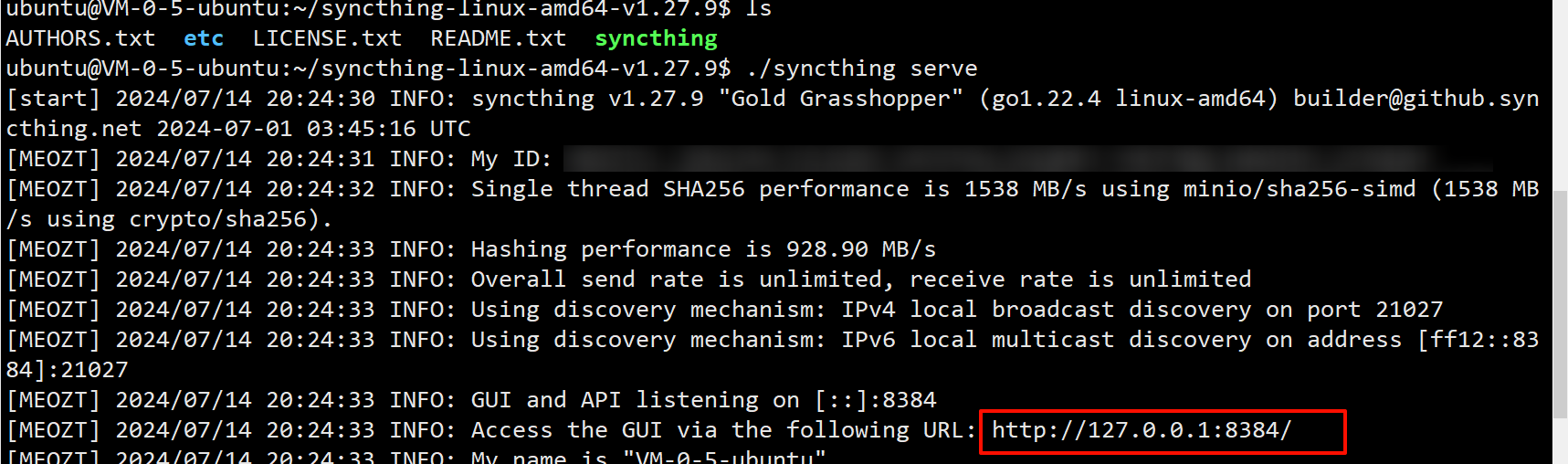
解压后运行 syncthing.exe,首次启动会自动打开 Web 管理界面(默认地址 http://127.0.0.1:8384/)。
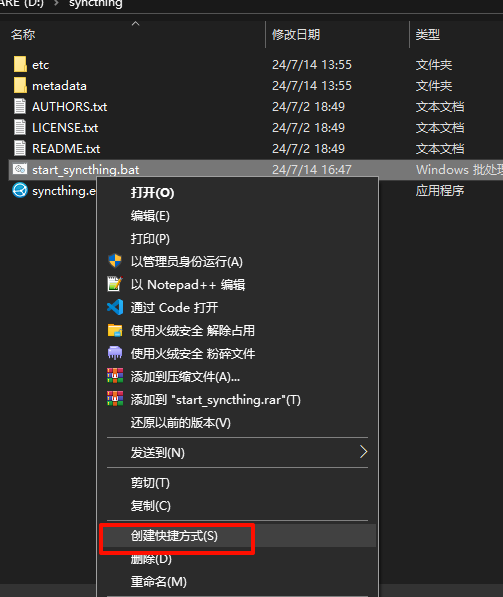
# 创建开机自启快捷方式
# 新建 bat 文件内容:
@echo off
if "%1"=="h" goto begin
start mshta vbscript:createobject("wscript.shell").run("""%~nx0"" h",0)(window.close)&&exit
:begin
cd /d D:\syncthing && syncthing.exe serve --no-browser --no-restart --logflags=0
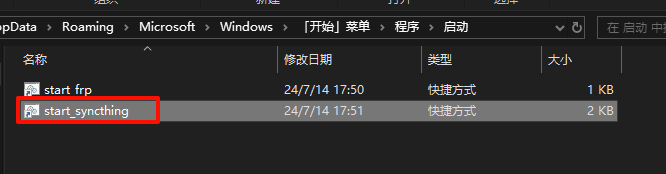
将快捷方式放入 shell:startup 目录即可完成自启配置。
Ubuntu 服务器安装
# 解压并启动
tar -zxf syncthing-linux-amd64-*.tar.gz
cd syncthing
./syncthing serve --gui-address=0.0.0.0:8384
配置 systemd 开机自启:
sudo vim /etc/systemd/system/syncthing@ubuntu.service
写入服务配置后执行 sudo systemctl enable syncthing@ubuntu 即可完成。
跨设备配对
在两台设备的 Web 界面中,分别点击「添加远程设备」,输入对方的 Device ID 即可完成配对。若设备处于不同网络,需配合内网穿透工具(如 FRP)暴露端口。
参考资料:原文链接