

Notion 实操指南:打造你的全能工作空间
场景引入:碎片化工具带来的效率危机
你是否遇到过这样的场景?笔记散落在备忘录、文档和聊天记录中,任务跟踪靠纸笔或零散的表格,协作时文件传来传去版本混乱——最终在多个应用间反复切换,时间被切割得支离破碎。这种”工具碎片化”是当代知识工作者最常见的效率杀手。
Notion 正是为了解决这一痛点而生:它将笔记、文档、任务管理和协作平台整合在一个统一的工作空间中,让信息回归集中,让流程变得清晰。
工具简介:不只是笔记,而是第二大脑
Notion 是一款”All-in-one” productivity 工具,核心设计理念是”像搭积木一样构建你的工作流”。它支持多种内容块(文本、图片、待办、数据库、嵌入等),通过拖放自由排列。无论你是写作、项目管理还是搭建知识库,都能在同一个页面内完成,无需来回切换应用。
详细操作步骤
第一步:注册与创建第一个工作空间
- 访问 notion.so 并点击”免费注册”,使用邮箱或 Google 账号登录
- 选择个人工作空间类型,命名你的空间(如”我的知识大本营”)
- 系统会提供一个默认首页,这就是你所有页面的起点
避坑提示:创建工作空间时选择”个人”而非”团队”,免费版个人方案享有更多自由度;团队免费版有成员和区块数量限制。
第二步:理解页面与块的关系
Notion 的一切都由块(Block)构成——一个标题、一段文字、一张图片、一个待办列表都是独立的块。页面则可以无限嵌套页面。
- 在左侧边栏点击”新页面”
- 输入页面标题并按回车,进入编辑模式
- 直接打字添加文本块,按 Enter 创建新块,按 Tab 将块缩进为子块
第三步:掌握 Slash 命令(核心操作)
Notion 最强大的功能在于 Slash 命令,输入 / 即可调出所有可用块类型菜单。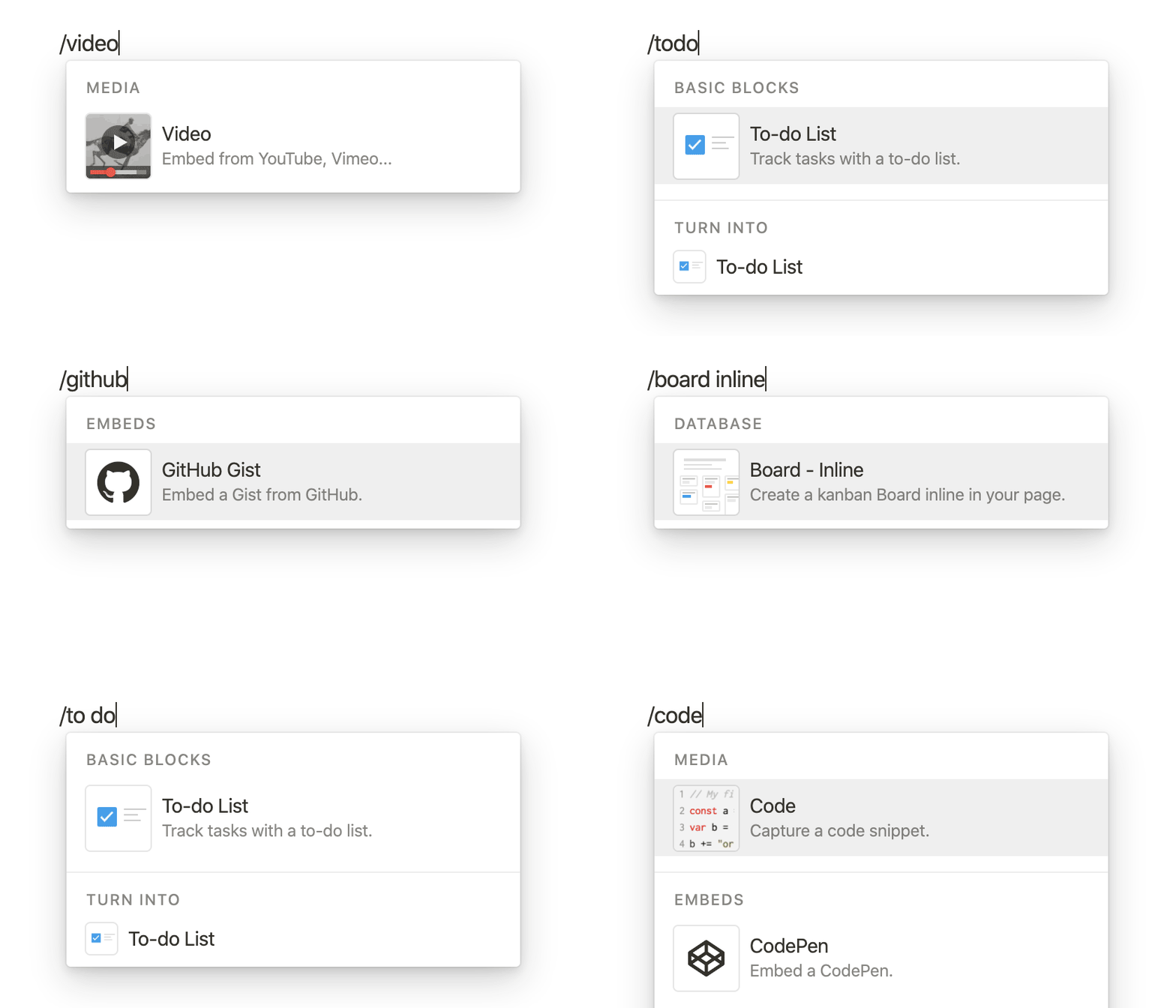
- 在空白行输入
/,弹出命令面板 - 常用块类型:
/heading 1、/to-do、/toggle、/callout、/database - 输入关键词快速筛选,如输入
/col可创建列布局
第四步:用数据库管理任务和项目
数据库是 Notion 区别于传统笔记的核心功能。
- 输入
/database,选择”表格视图” - 添加属性列:双击列标题即可设置类型(文本、日期、多选、选择等)
- 点击顶部筛选按钮,可按状态、日期等条件过滤任务
- 切换到”看板视图”,实现拖拽式任务管理
第五步:开启实时协作
Notion 支持多人同时编辑同一页面,适合团队共享信息。
- 点击右上角”共享”按钮
- 输入协作者邮箱或生成分享链接
- 在页面中添加评论:选中文字后点击评论区图标,@提及对方
- 右侧评论面板支持富文本回复和标记已解决
第六步:一键发布为公开网站
你不需要额外工具就能将 Notion 页面变为网站。
- 点击右上角”…”→”分享到网络”
- 选择”公开可用”并勾选”允许在网络上索引”
- 复制生成的链接,即可作为简历、作品集或博客对外展示
实用技巧与快捷键
| 快捷键 | 功能 |
|---|---|
Ctrl/Cmd + Shift + P |
打开命令面板,快速搜索任何操作 |
Ctrl/Cmd + K |
快速跳转页面或搜索内容 |
Ctrl/Cmd + = |
切换代码块语法高亮语言 |
Ctrl/Cmd + E |
切换页面显示/隐藏侧边栏 |
/todo |
快速创建待办事项块 |
/inv |
插入日历视图的邀请日程 |
/mention |
@提及团队成员 |
效率技巧:善用”折叠块”功能——在标题或 Toggle 块中输入内容后,左侧箭头可折叠整个区块,保持页面整洁。
常见问题与解决方案
Q:免费版有哪些限制?
免费版对个人用户几乎无实质限制,可无限创建页面和块。主要限制为:文件上传上限 5MB,最多邀请 5 位访客协作。如需更大文件和无限制协作,可升级至个人专业版(历史付费用户自动免费升级)。
Q:内容达到免费版区块限额怎么办?
个人免费版已无区块数限制(旧版有)。若提示超限额,检查是否创建了多成员工作空间——每个成员各自拥有无限权限,建议为不同角色创建独立空间。
Q:如何快速导入已有内容?
在设置中选择”导入”,支持 Markdown、HTML、CSV、Google Docs、Evernote 等多种格式。导入后建议使用 / 命令批量调整块类型。
Q:如何保护敏感页面?
右键点击左侧页面 → “权限” → 设置为”私有”,仅邀请的人可访问;或移除”分享到网络”选项。
拓展:进阶玩法与相关工具
Notion 的自由度极高,一旦掌握基础操作,可以衍生出丰富的进阶玩法。
- 模板库:Notion 官方提供 50+ 免费模板,涵盖日记、OKR 管理、阅读清单等,登录后即可复用
- API 集成:通过 Notion API 可将数据同步至第三方工具,如与 Slack 联动通知任务变更
- 自动化工作流:结合 Make/Zapier 等自动化工具,实现”收到邮件自动创建 Notion 任务”等场景
- 数据库关系:学习”关联”和”rollup“属性,构建跨数据库的复杂业务系统
Notion 的魅力在于它的可塑性——没有标准答案,只有最适合你思维方式的那一套工作流。从今天开始,把散落的工具整合到一个空间,让每一次思考都有处安放。
参考资料:原文链接