# 免费在线创建 Excel 电子表格:从零到精通的完整指南
## 场景引入:解决你的日常办公痛点
你是否曾面临这些困扰?需要快速制作一份预算表却找不到合适的模板,面对庞大的数据不知如何分析,或者团队协作时表格版本混乱不堪?Office 365 的在线表格功能正是为了解决这些痛点而生——它让你无需安装软件,即可在浏览器中创建、编辑和共享专业级电子表格,配合 AI 助手 Copilot,更是让数据处理变得前所未有的简单。
## 工具简介:微软在线表格的核心能力
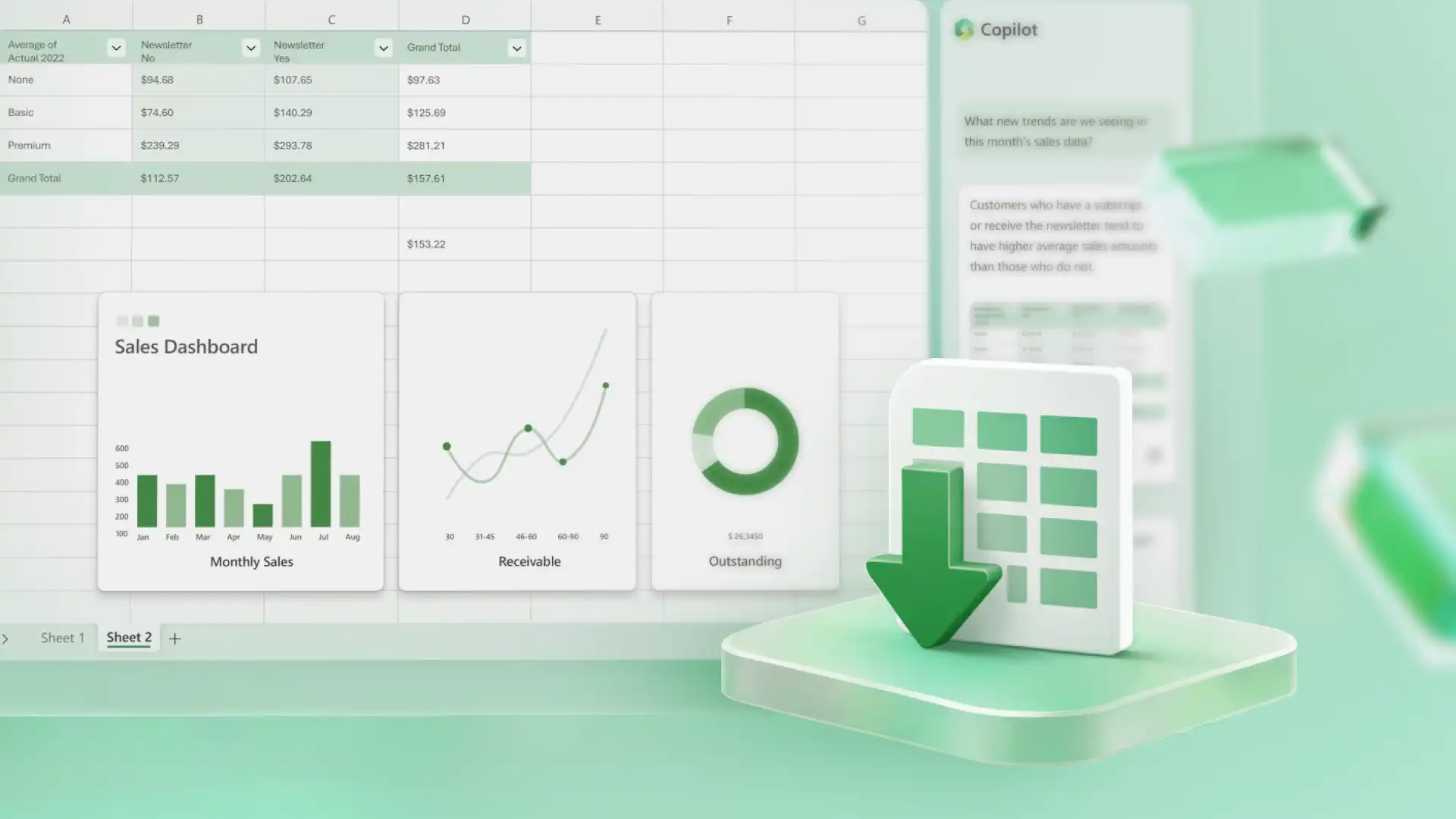
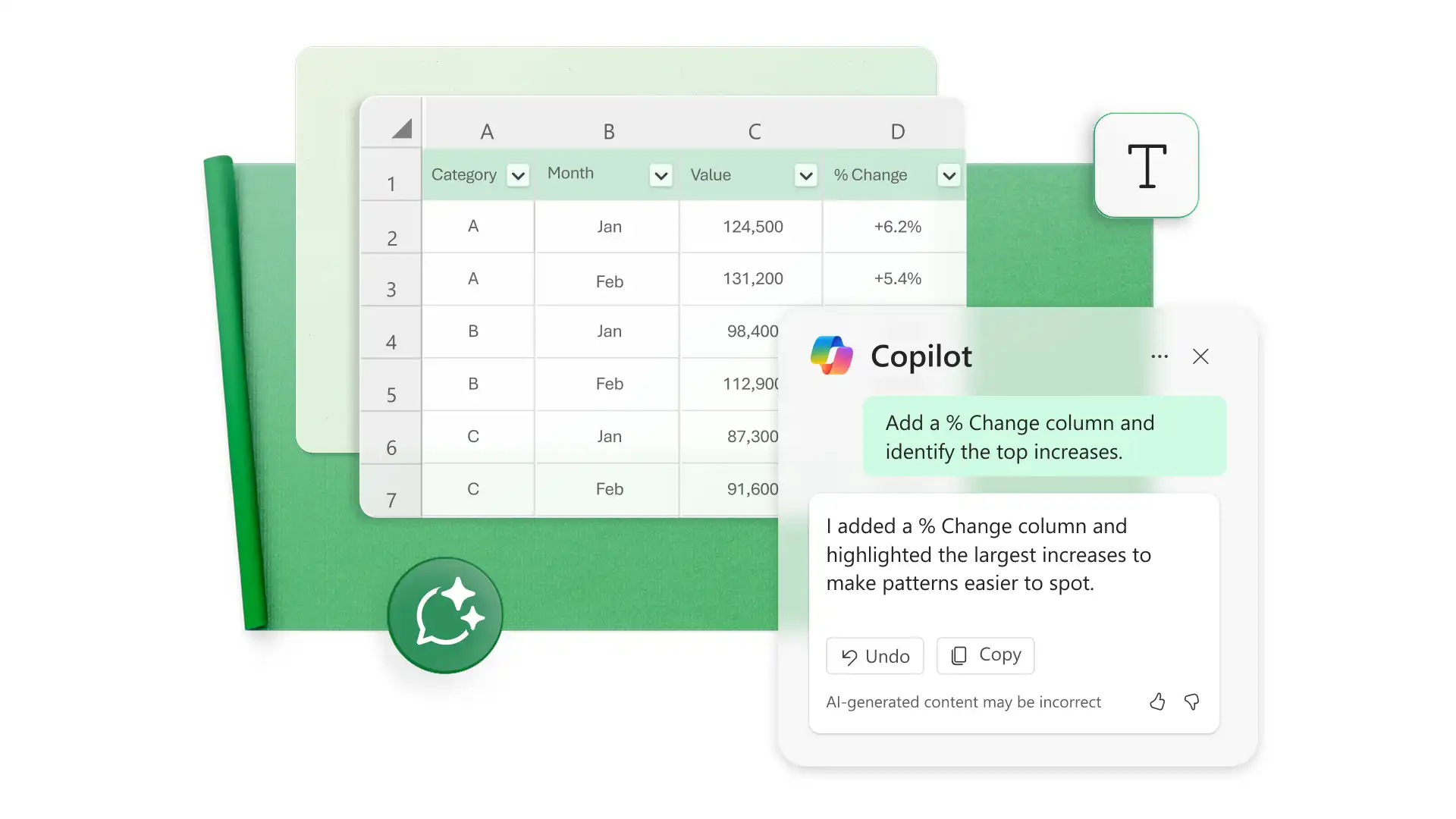
微软提供的免费在线电子表格工具具备三大核心优势:**丰富的模板库**涵盖预算、发票、时间追踪等各类场景;**强大的 AI 助手 Copilot**能够建议公式、解释数据趋势、甚至直接生成表格大纲;**实时协作功能**允许多人在同一表格中同步编辑,配合权限管理确保数据安全。
## 详细操作步骤:创建你的第一份电子表格
### 第一步:访问与初始化
1. 打开浏览器,访问 Office.com 或直接搜索"Excel 在线"
2. 使用 Microsoft 账户登录(个人免费使用基础功能)
3. 点击"新建"按钮,你会看到分类丰富的模板库
4. 
### 第二步:选择与定制模板
5. 根据需求选择模板类别(如"预算"、"发票"、"时间表")
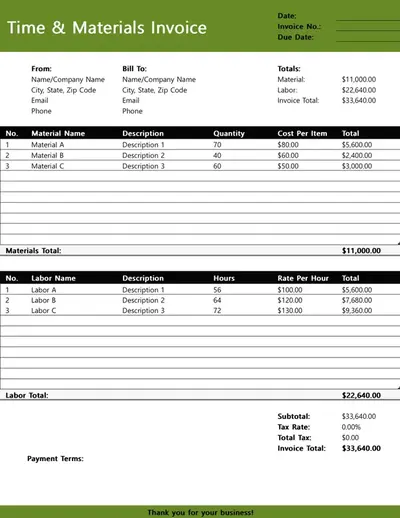
6. 以"发票模板"为例,你会看到预置的格式和示例数据
7. 点击模板进入编辑界面,开始替换为你的真实数据
8. 使用 Tab 键在单元格间快速导航,Shift+Tab 反向移动
### 第三步:数据输入与公式应用
9. 在单元格中输入基础数据,日期格式建议使用"YYYY-MM-DD"
10. 点击目标单元格,在公式栏输入`=SUM(B2:B10)`进行汇总
11. 更快捷的方式:选中数据区域后按 `Alt+=` 自动插入求和公式
12. 输入公式后按 Enter 确认,按 Ctrl+Z 可撤销错误操作
### 第四步:格式美化与数据分析
13. 选中标题行,点击"开始"选项卡中的"填充颜色"添加背景色
14. 使用"条件格式"功能突出显示关键数据(如超预算项标红)
15. 插入图表:选中数据范围 → "插入" → 选择柱状图/折线图类型
16. 调整图表位置:拖拽图表边缘可缩放,双击可编辑图表元素
### 第五步:共享与协作
17. 点击右上角"共享"按钮,生成安全链接
18. 设置权限:"可编辑"(他人可修改)或"可查看"(只读模式)
19. 添加协作者邮箱,系统会发送通知提醒
20. 在"审阅"选项卡中启用"工作表保护",防止关键数据被误改
## 实用技巧与快捷键速查表
| 快捷键 | 功能说明 | 适用场景 |
|--------|----------|----------|
| `Ctrl+C` / `Ctrl+V` | 复制/粘贴 | 快速复制公式和格式 |
| `F2` | 编辑当前单元格 | 避免选中整个单元格 |
| `Ctrl+Shift+L` | 开启/关闭筛选 | 快速过滤数据视图 |
| `Ctrl+T` | 创建智能表格 | 自动扩展格式和公式 |
| `Alt+F1` | 插入嵌入式图表 | 一键生成图表 |
| `Ctrl+Shift+$` | 应用货币格式 | 财务数据快速格式化 |
**隐藏技巧**:双击单元格右下角的填充柄(小方块),可自动向下填充相同公式,特别适合批量处理同类计算。
## 常见问题与解决方案
**Q: 在线表格真的免费吗?**
A: 是的!使用 Microsoft 账户即可免费使用基础功能,包括核心公式、数据透视表和实时协作。如需 Copilot AI 高级功能,则需订阅 Microsoft 365。
**Q: 如何打印表格并控制排版?**
A: 进入"文件"菜单 → "打印" → 在右侧设置页面调整缩放比例、页边距和打印区域。建议使用"A4 纸"和"横向"布局处理宽表格。
**Q: 数据透视表怎么创建?**
A: 选中数据区域 → 点击"插入" → "数据透视表" → 在右侧字段列表中拖动字段到行/列/值区域。这是分析大型数据集最高效的工具。
**Q: 如何防止他人修改关键数据?**
A: 点击"审阅"选项卡 → "保护工作表" → 设置密码(可选)→ 勾选允许的操作权限。这特别适合财务表格和项目跟踪表。
**Q: Copilot 能帮我做什么?**
A: 在聊天框中输入自然语言指令,如"建议分析销售数据的公式"、"将本月数据与上月对比"或"创建趋势图表",AI 会自动生成相应内容。
## 拓展:进阶玩法与相关工具
**进阶功能探索**:
1. **Power Query 数据清洗**:处理杂乱数据源的理想工具,支持自动刷新和转换
2. **IFERROR 函数应用**:用 `=IFERROR(公式,"自定义错误提示")` 让表格更专业
3. **宏录制自动化**:将重复操作录制为宏,一键执行复杂流程
**协同工具组合**:
- **OneDrive 同步**:所有表格自动云备份,多设备无缝切换
- **Teams 集成**:直接在 Teams 聊天中共享和讨论表格内容
- **移动端应用**:下载 Office 应用,手机随时查看和编辑表格
**模板推荐**:
- 预算规划类:月度预算表、旅行预算追踪器
- 项目管理类:甘特图模板、时间追踪表
- 商业应用类:发票模板、库存跟踪表
掌握这些基础操作后,你就能轻松应对日常办公中的各类电子表格需求。记住,实践是最好的老师——从今天开始,用在线表格整理你的下一个项目吧!
> 参考资料:[原文链接](https://excel.cloud.microsoft/create/zh-hans/spreadsheet-maker/)

