

Markdown 入门完全指南:从零基础到高效写作
场景引入:告别排版焦虑,让文字回归纯粹
你是否经历过这样的烦恼——在 Word 里精心排版了一小时,换个平台打开却发现格式全乱;或者写一份文档,却要花大量时间在字体、字号、行距上反复纠结。更令人头疼的是,这些文件往往被锁定在特定软件中,想迁移到其他平台时困难重重。
Markdown 正是为了解决这些痛点而生。它让你专注于内容本身,而非格式繁琐的折腾。只需掌握几个简单符号,就能快速生成美观的标题、列表、代码块等,真正做到”所见即所得”的轻量级替代方案。

工具/方法简介
Markdown 是一种轻量级标记语言,由 John Gruber 于 2004 年创建。它的核心理念是用纯文本符号来表达格式,例如用 # 表示标题,用 ** 表示粗体。与 Word 等 WYSIWYG 编辑器不同,Markdown 文件在任何设备上都能用基础文本编辑器打开和阅读。
主流工具体系包括:
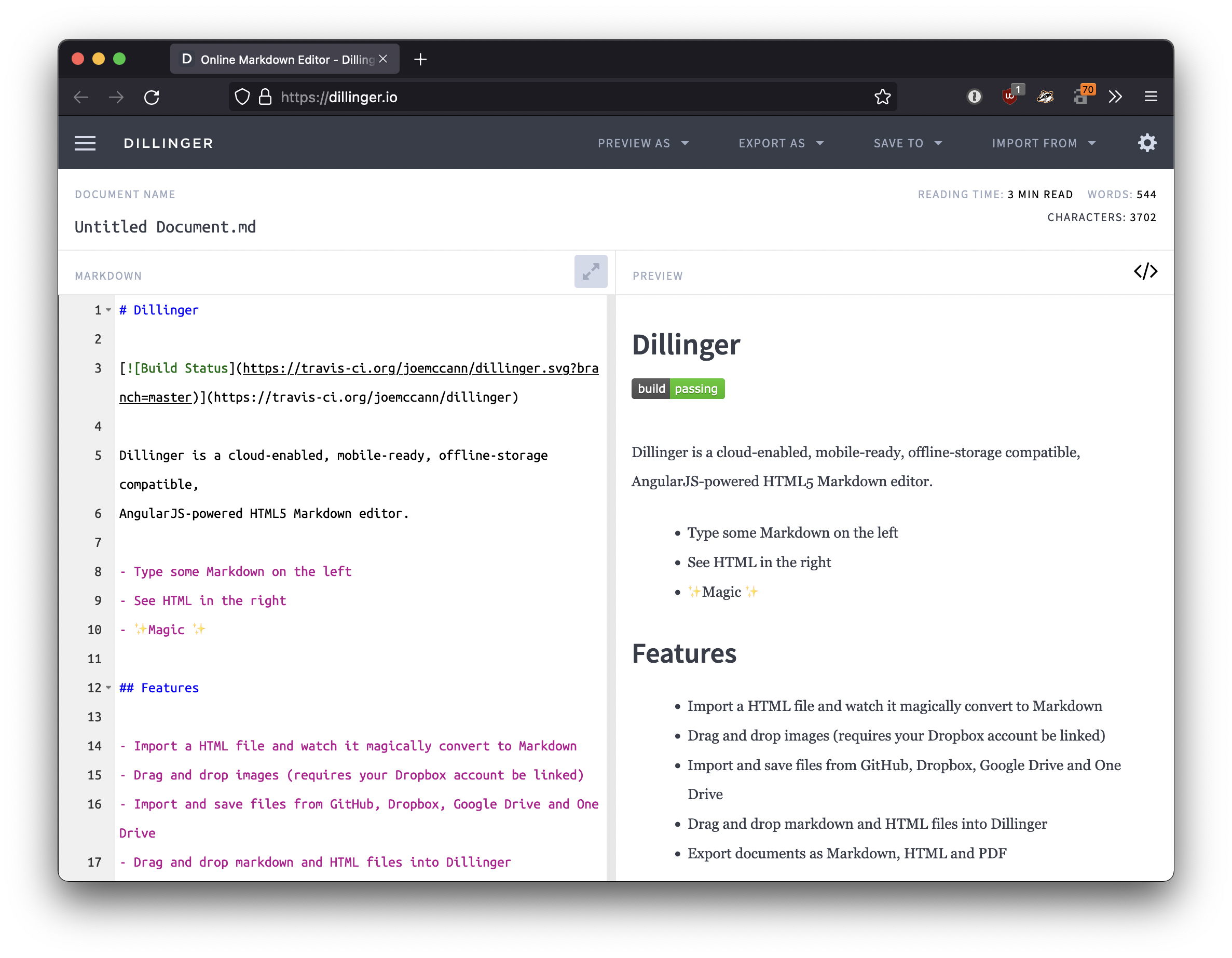
– 在线编辑器:Dillinger、StackEdit,无需安装,开箱即用
– 本地编辑器:VS Code(带预览插件)、MacDown、iA Writer
– 笔记应用:Obsidian、Notion、Typora
详细操作步骤
第一步:选择并安装编辑器
初学者推荐使用 Dillinger 在线编辑器。打开 dillinger.io,左侧编辑区输入 Markdown 语法,右侧实时预览渲染效果。
如果你偏好本地编辑器,VS Code 是最佳选择。安装后添加 “Markdown Preview Enhanced” 插件,获得双栏实时预览体验。
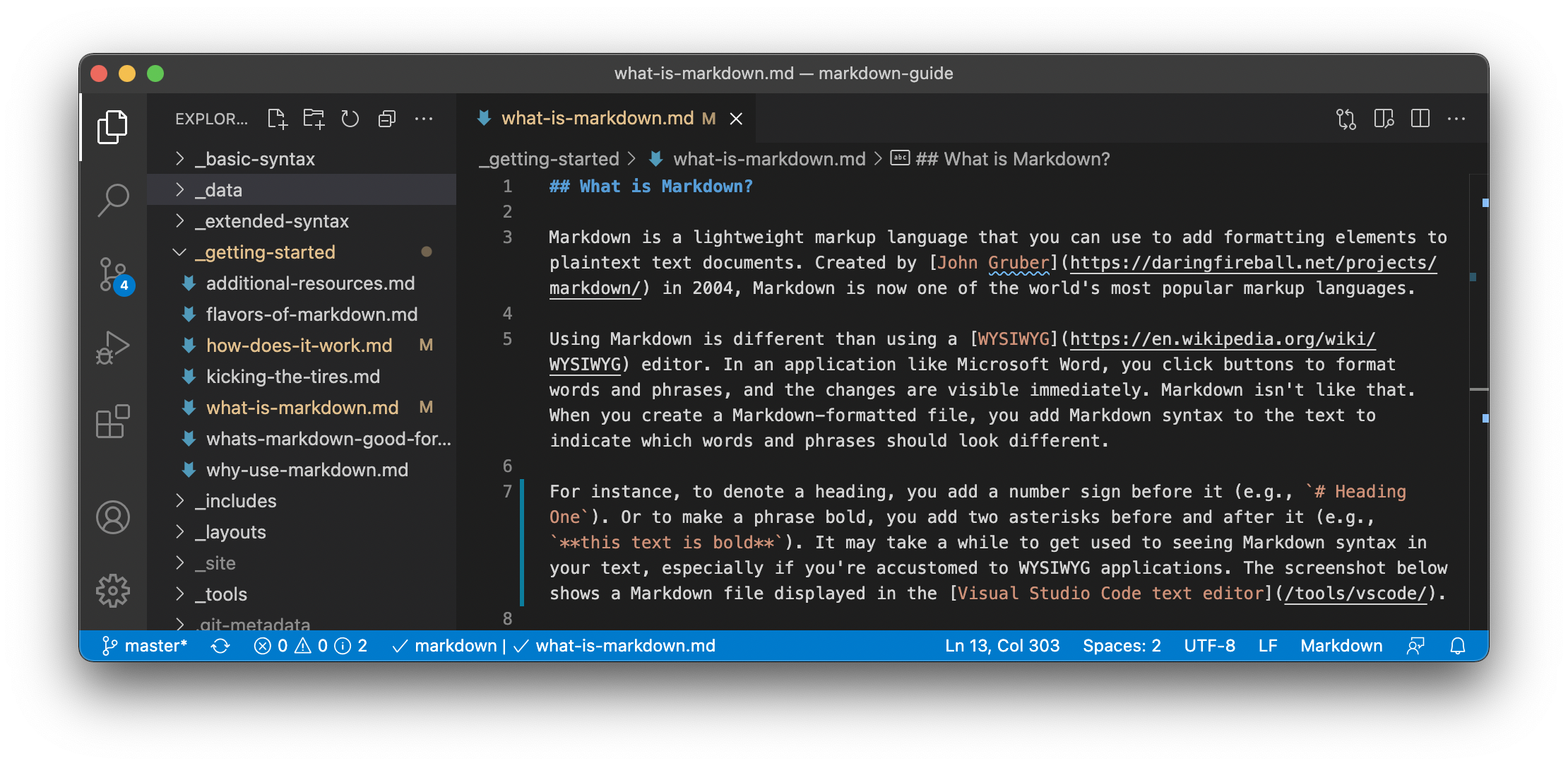
第二步:掌握基础语法
创建 .md 文件,按以下规则编写:
- 标题:在行首加
#,数量对应级别(# 到 ######) - 粗体:用
**文本**包裹 - 斜体:用
*文本*包裹 - 列表:行首加
-或1. - 代码块:用
``` ```包裹
第三步:保存与导出
保存时确保文件后缀为 .md。在 Dillinger 中可直接导出为 HTML 或 PDF;本地编辑后可通过 Pandoc 等工具批量转换格式。

实用技巧与快捷键
| 操作 | 快捷键 |
|---|---|
| 切换预览(VS Code) | Ctrl+Shift+V |
| 加粗 | Ctrl+B |
| 斜体 | Ctrl+I |
| 插入链接 | Ctrl+K |
| 插入代码块 | 选中文字后 Ctrl+Shift+K |
避坑提示:
– 列表项前需加空格,否则可能渲染错位
– 中文括号 () 与英文括号 () 混用会导致链接失效
– 代码块内使用反引号时,需额外增加反引号层级
常见问题与解决方案
Q1:为什么我的 Markdown 语法没有生效?
检查语法是否正确闭合,特别是成对符号如 **、[]()。在线编辑器通常会有语法高亮提示。
Q2:如何快速将 Markdown 转为 PDF?
使用 Typora 或 Marked 2,它们支持一键导出 PDF,且格式渲染精准。
Q3:Markdown 能处理复杂排版吗?
基础语法足够应对大部分场景。如需表格、脚注等高级功能,可借助扩展语法(如 GitHub Flavored Markdown)。
拓展:相关工具/进阶玩法
- 静态网站生成:学习 Jekyll + GitHub Pages,将 Markdown 文件自动转换为完整网站
- 知识管理:配合 Obsidian 使用双向链接,构建个人知识图谱
- 自动化写作:结合 Pandoc 脚本批量转换格式,提升文档处理效率
- 博客写作:Ghost 和 WordPress 均原生支持 Markdown,告别富文本编辑器的格式混乱
掌握 Markdown 后,你会发现写作效率大幅提升。它不仅是技术文档的首选格式,更是跨平台内容创作的利器。现在就开始尝试吧!
参考资料:原文链接