

Notion AI 工作空间:打造你的智能办公助手
场景引入:当信息散落在各处,团队效率如何突围?
你是否经历过这样的日常:产品反馈散落在 Slack 聊天记录里,支持工单在多个平台间来回跳转,安全警报处理手忙脚乱,每周报告靠手动复制粘贴拼凑——团队成员疲于应付碎片化信息,真正有价值的协作和决策却被拖延。
这正是大多数中小型团队面临的痛点:信息孤岛 + 重复劳动 = 效率黑洞。而 Notion AI 工作空间的出现,正是为了打通这些断点,让 AI 成为团队的智能中枢。

工具简介:Notion AI 能做什么?
Notion AI 是嵌入在 Notion 工作空间内的智能助手,专为团队协作场景设计。它的核心能力包括:
- 内容生成与改写:自动撰写文档、摘要、邮件
- 信息整理:从杂乱输入中提取结构化内容
- 自动化流程:与 Slack、GitHub 等工具联动,实现智能分流
- 自定义代理:为团队打造专属 AI 工具
Notion 精心设计,加快了协作和决策,让我们能够更快地为客户带来影响。
—— Renee Solorzano,高级产品设计总监
详细操作步骤:三步构建你的 AI 工作流
第一步:开通 Notion AI 功能
- 登录 Notion 工作台,点击右上角 Settings & Members
- 进入 Billing 页面,选择添加 Notion AI 订阅
- 确认团队成员权限设置,确保每人可使用 AI 功能
第二步:创建 AI 驱动的页面结构
- 新建页面,输入
/ai调出 AI 命令面板 - 选择模板类型:知识文档 / 会议纪要 / 项目看板
- 将页面嵌入数据库,设置自动属性字段
第三步:配置自动化分流规则
针对典型场景,按以下方式配置:
产品反馈分流:
– 在 Notion 创建「产品反馈」数据库
– 连接 Slack 渠道,设置关键词触发 AI 自动归类
– AI 助手会将反馈分类并@对应负责人
支持工单处理:
– 导入工单系统数据至 Notion 数据库
– 使用 AI 自动提取问题类型、优先级、关联文档
– 生成标准化的回复模板供人工确认
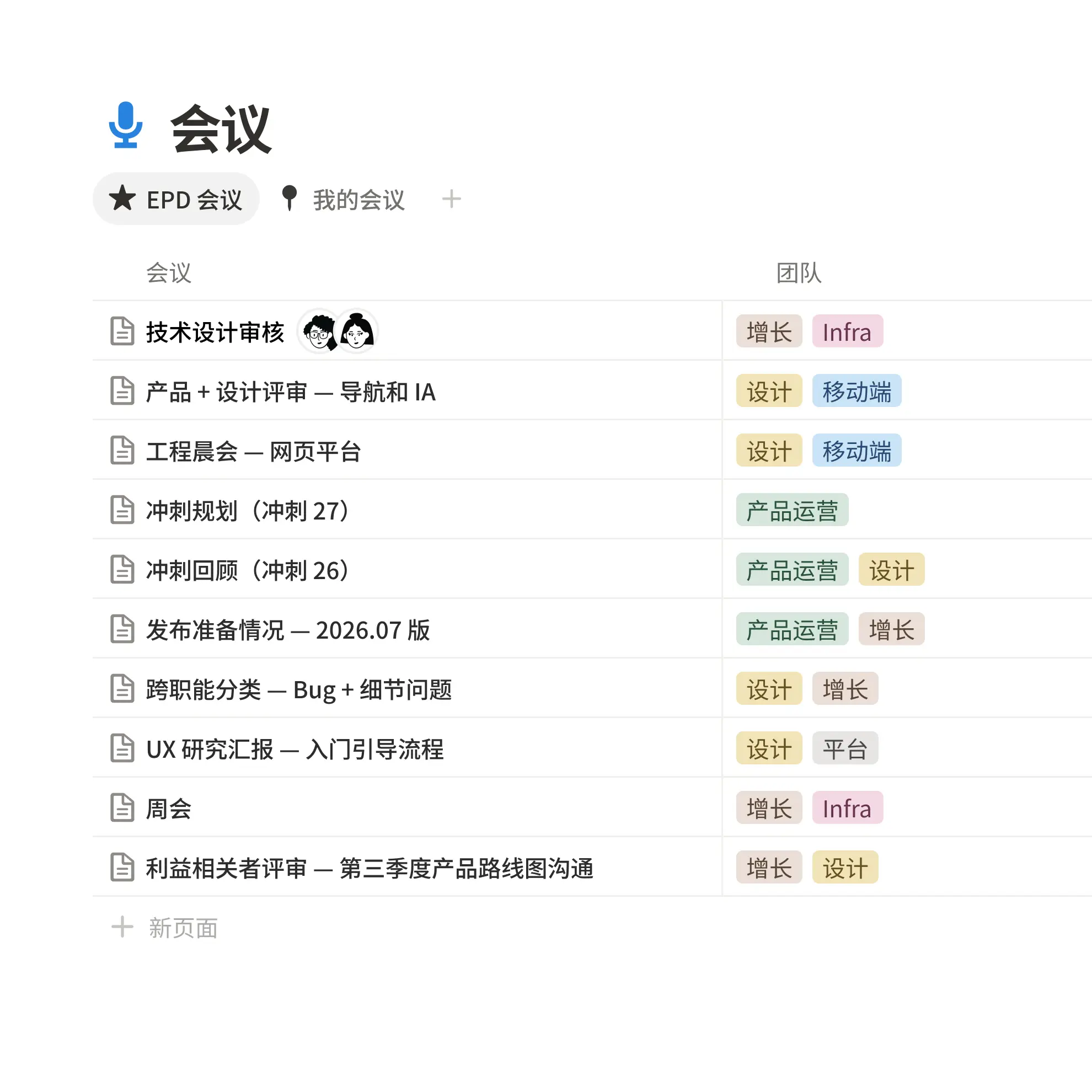
周报自动生成:
– 创建「周报」模板页,链接各项目数据库
– 设置定时触发器,AI 每周自动汇总进展
– 一键发送预览,确认后归档
实用技巧与快捷键
掌握这些快捷键,让 AI 操作效率翻倍:
| 快捷键 | 功能 |
|---|---|
/ai |
调出 AI 命令面板 |
Cmd/Ctrl + Shift + A |
快速打开 AI 助手侧栏 |
Tab |
在 AI 建议中接受当前项 |
Esc |
取消当前 AI 操作 |
Cmd/Ctrl + / |
查看所有可用命令 |
高级技巧:使用 @mention AI 助手并附加上下文指令,例如 @NotionAI 请将以上会议记录提炼为3个行动项,可获得更精准的输出。
常见问题与解决方案
Q1:AI 生成的内容不够准确怎么办?
→ 在提示词中加入具体背景信息和格式要求,例如:「作为产品经理,请用简洁的 bullet point 格式总结以下用户反馈,每点不超过20字。」
Q2:自动化规则不触发?
→ 检查 Webhook 连接状态,确认 Slack/工单系统的消息格式与 Notion 数据库字段匹配,查看 Audit Log 排查错误原因。
Q3:团队权限如何管理?
→ 在 Workspace Settings 中设置 AI 使用配额,区分 Admin / Member 权限等级,避免敏感数据被意外生成。
拓展:进阶玩法与相关工具
Notion AI 的价值远不止于此。Ramp 团队的实践经验表明:自定义代理不仅能帮助团队用 AI 完成工作,更能让团队构建 AI 工具,实现自动化替代人工。

进阶方向:
– 接入 GitHub API,实现代码审查 AI 助手
– 结合 Make/Zapier 构建跨平台自动化链路
– 训练专属知识库,让 AI 理解团队内部术语和业务逻辑
Notion 已服务超过 1 亿用户,62% 的《财富》百强企业正在使用。它的优势不仅在于工具本身,更在于构建了一个可生长、可定制的 AI 原生工作空间。
参考资料:原文链接