

Bokuchi 实战:轻量级 Markdown 编辑器的高效使用指南
一、场景引入:为什么你需要一个更轻快的写作工具?
痛点:日常写作时,传统 Markdown 编辑器往往资源占用过高,启动缓慢,功能冗余。特别是技术文档撰写、学术写作、幻灯片制作等场景,需要同时支持公式渲染、图表绘制和多文件管理。
Bokuchi 正是为这类用户设计的解决方案。它采用 Tauri + Rust 架构,内存占用仅为 Electron 系编辑器的三分之一,实现秒级启动,完美契合”随时准备书写”的需求。
二、工具简介:Bokuchi 核心特性速览
| 特性 | 说明 |
|---|---|
| 跨平台 | macOS / Windows / Linux 全支持 |
| 隐私保护 | 离线使用,无账号,无云端同步 |
| 多语言 UI | 支持中文简体/繁体等 14 种语言 |
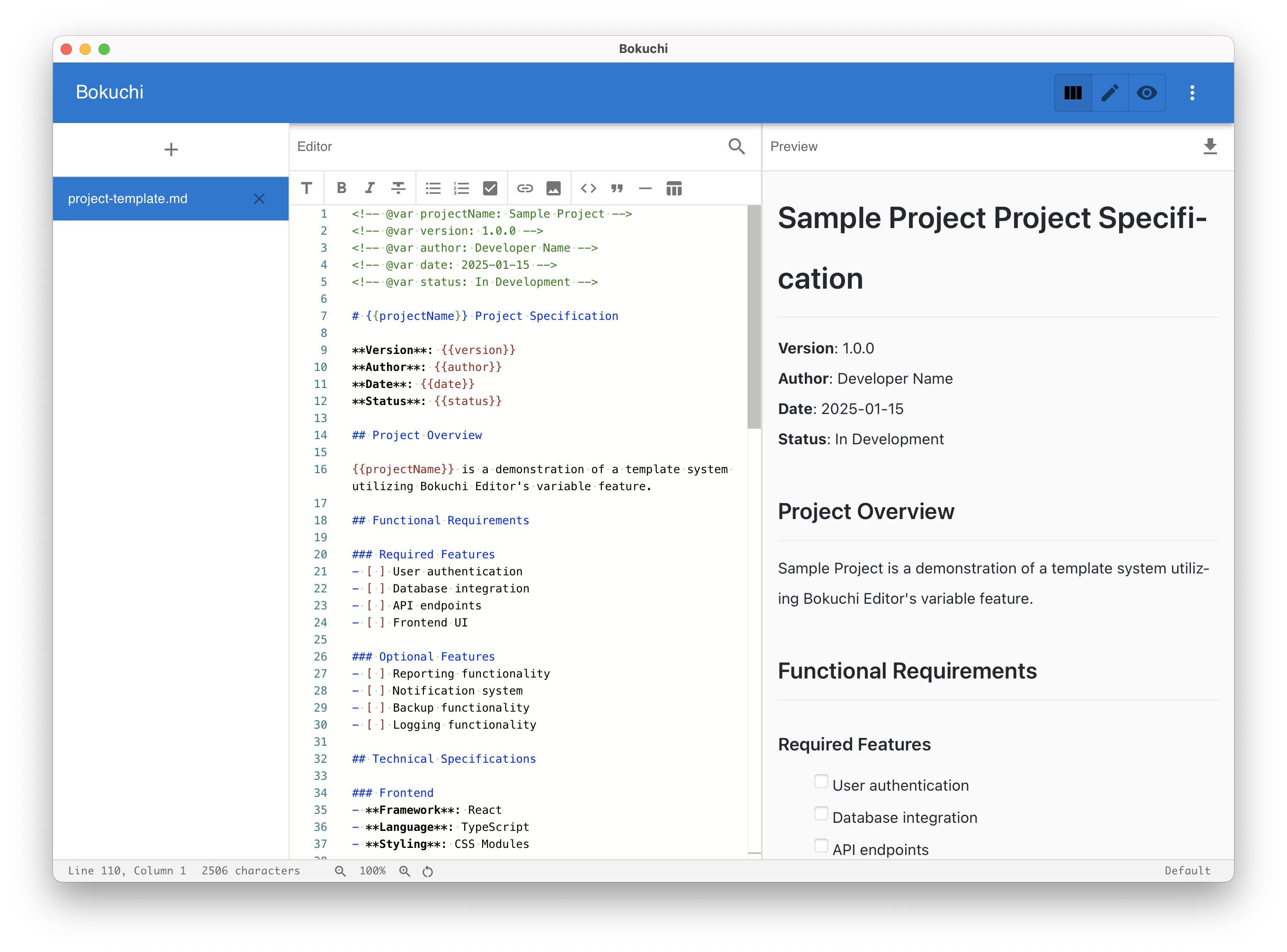
| 实时预览 | 分屏视图,输入即刻呈现效果 |
三、详细操作步骤
步骤 1:下载与安装
访问官方页面,根据你的系统选择对应版本:
– macOS 用户:直接下载 .dmg 文件
– Windows 用户:选择 .exe 安装包
– Linux 用户:通过 GitHub Releases 获取 AppImage 或 .deb/.rpm 包
安装过程无需额外配置,开箱即用。
步骤 2:创建第一个文档
启动 Bokuchi 后:
1. 点击左上角「新建文件」或使用快捷键 Ctrl+N(Windows/Linux)/ Cmd+N(macOS)
2. 在左侧编辑区输入 Markdown 内容
3. 右侧实时预览面板即刻显示渲染结果
步骤 3:使用数学公式渲染
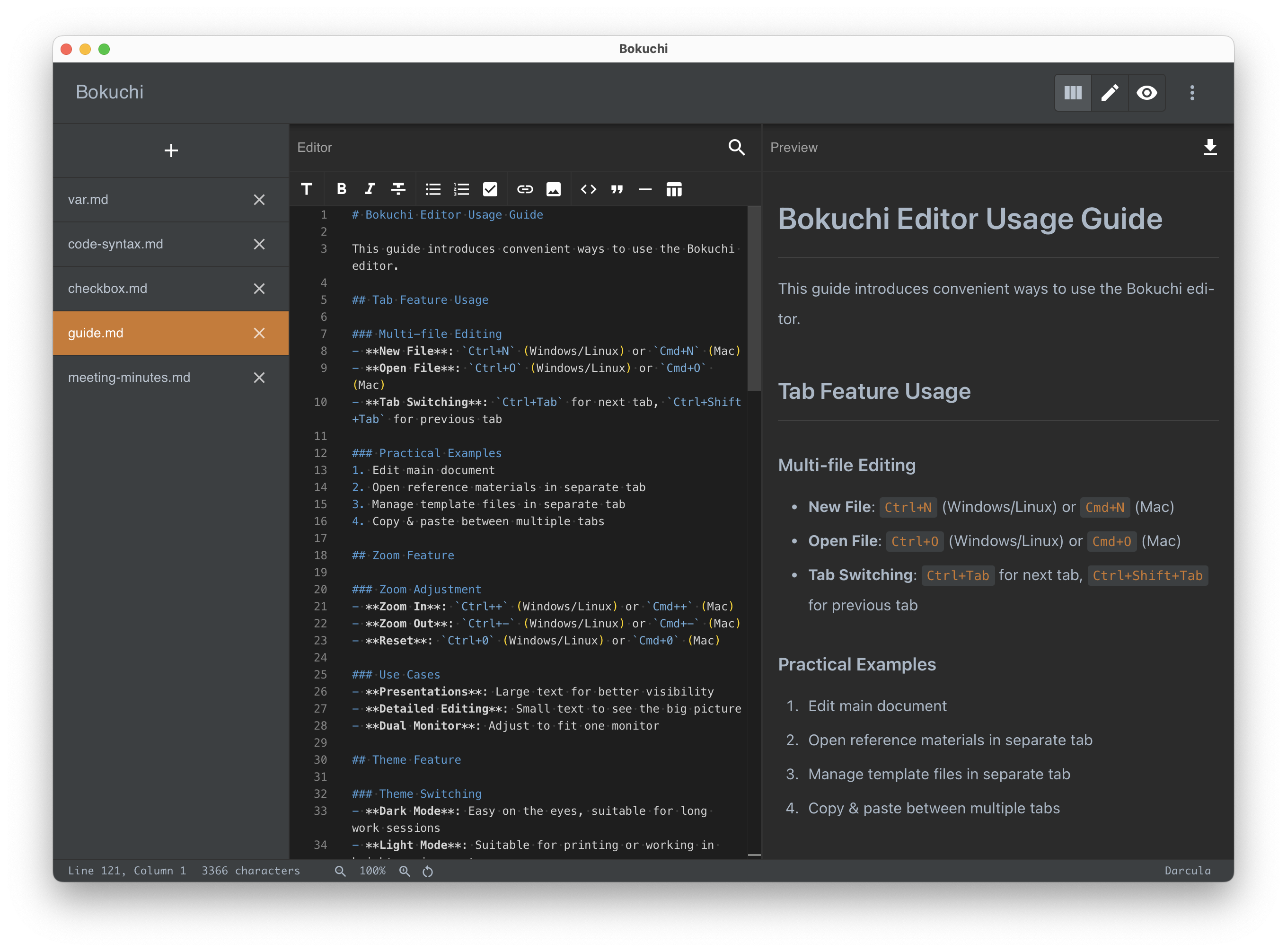
对于技术文档和学术写作,Bokuchi 内置 KaTeX 支持:
1. 在编辑区输入公式语法,例如:$$E = mc^2$$
2. 预览面板自动渲染为标准数学公式
3. 支持行内公式:$a^2 + b^2 = c^2$
步骤 4:主题切换
根据个人偏好调整视觉风格:
1. 点击菜单栏「设置」→「主题」
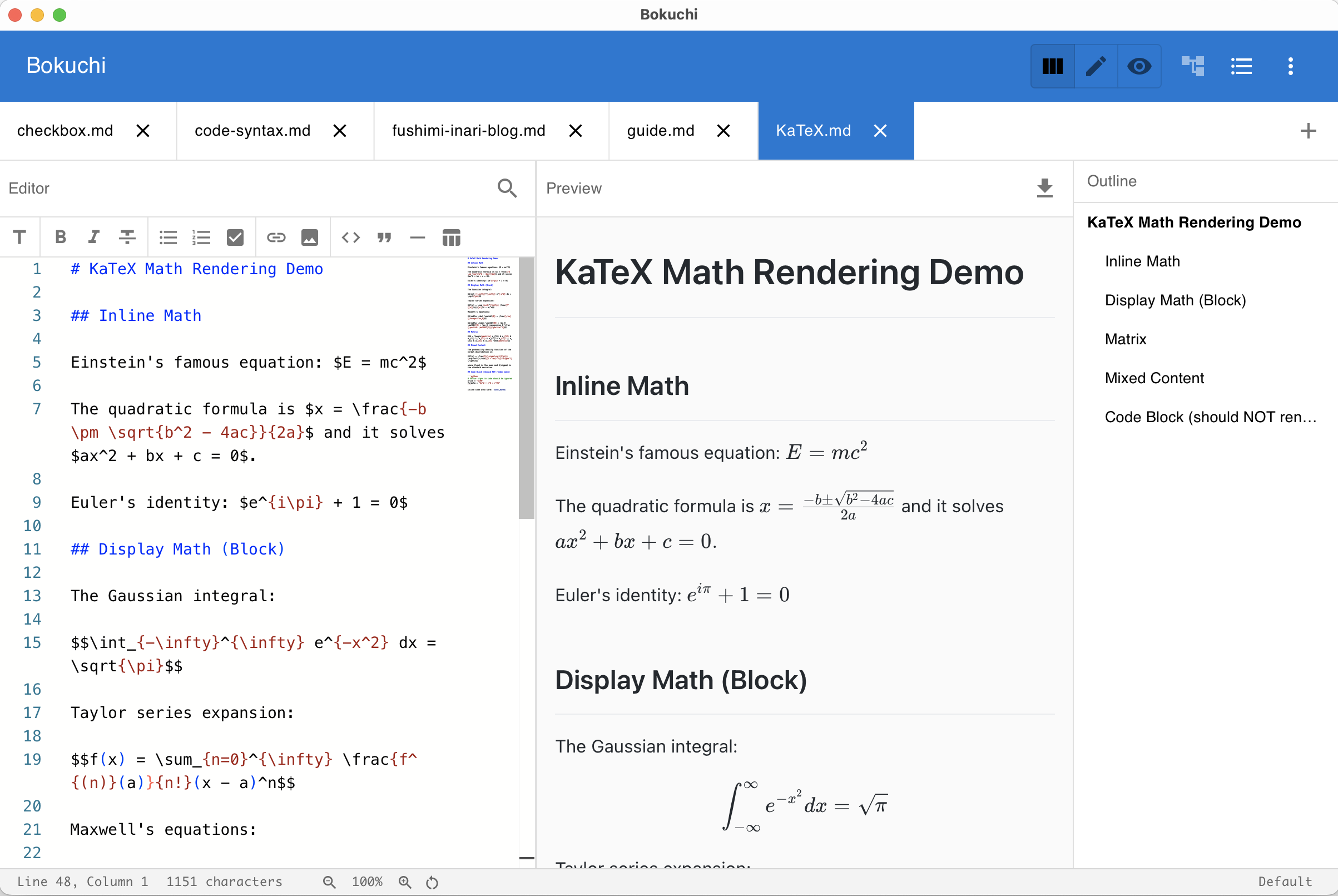
2. 提供 Default、Dark、Silk、Ink 等 9 种主题可选
3. 支持深色模式,减少长时间写作的视觉疲劳
四、实用技巧与快捷键
核心快捷键
| 操作 | Windows/Linux | macOS |
|---|---|---|
| 新建文件 | Ctrl+N |
Cmd+N |
| 打开文件 | Ctrl+O |
Cmd+O |
| 保存文件 | Ctrl+S |
Cmd+S |
| 跨标签搜索 | Ctrl+Shift+F |
Cmd+Shift+F |
| 全屏预览 | F11 |
Fn+F11 |
高级功能技巧
Marp 幻灯片制作:
在文件头部添加 front matter:
---
marp: true
---
即可使用 Markdown 语法编写幻灯片,支持缩略图浏览和全屏演示。
变量系统:
使用 {{author}}、{{date}} 等占位符,导出时自动展开为实际值,适合批量生成文档。
文件夹树导航:
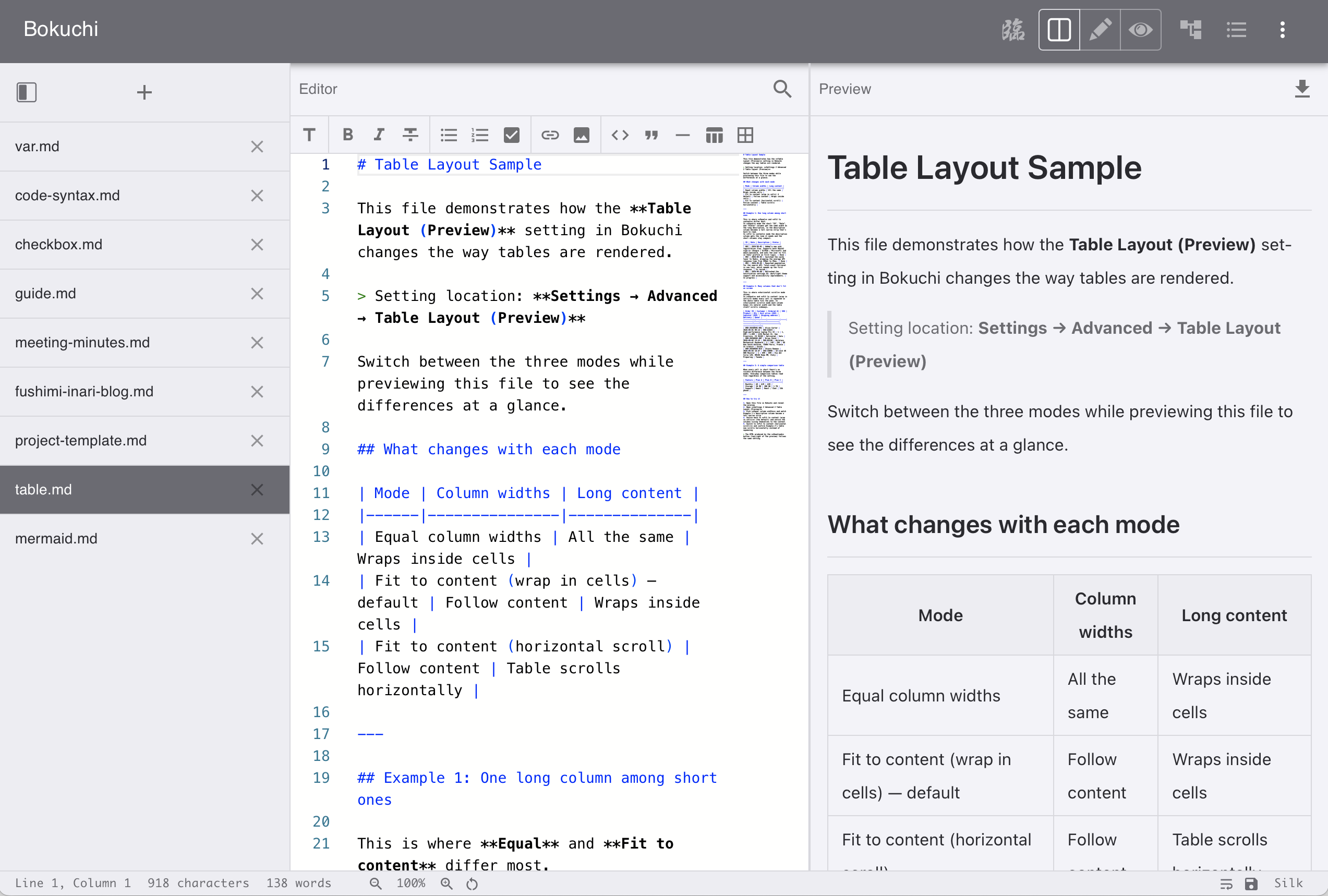
侧边栏支持文件夹树视图,通过标题大纲面板可快速跳转到文档任意章节。
五、常见问题与解决方案
Q1:数学公式无法渲染?
原因:KaTeX 语法错误。
解决:检查公式是否正确使用 $$...$$(块级)或 $...$(行内)包裹,避免混用。
Q2:中文显示异常?
原因:字体兼容问题。
解决:在设置中切换为「中文(简体)」语言包,或更换系统默认字体。
Q3:多文件编辑时标签页丢失?
原因:未启用会话恢复。
解决:确保设置中的「重启时恢复会话」选项已开启。
六、拓展:相关工具与进阶玩法
- Mermaid 图表:在 Markdown 中直接使用 Mermaid 语法绘制流程图、甘特图
- VS Code 联动:通过文件监视器实现双向同步,配合 Vim 快捷键提升效率
- LaTeX 导出:支持将 Markdown 文档导出为 PDF,适合学术投稿
Bokuchi 凭借其轻量架构和完整功能,成为技术写作、学术文档、快速笔记的首选工具。完全免费开源,无任何广告干扰,让写作回归纯粹。
参考资料:原文链接