

浏览器里写 Markdown,5分钟上手你的第一份技术文档
场景引入
你有没有遇到过这样的尴尬:刚打开电脑,想起有个技术文档要写,结果发现 Typora 卡了、VS Code 插件还没加载完、Obsidian 索引还在跑——折腾5分钟,热情没了。
或者更常见的场景:你在开会、陪孩子、坐地铁,脑子里突然冒出一个想法,想记录下来,却发现身边没有趁手的编辑器,只能掏出手机在备忘录里敲几行,回来一看,格式全乱。
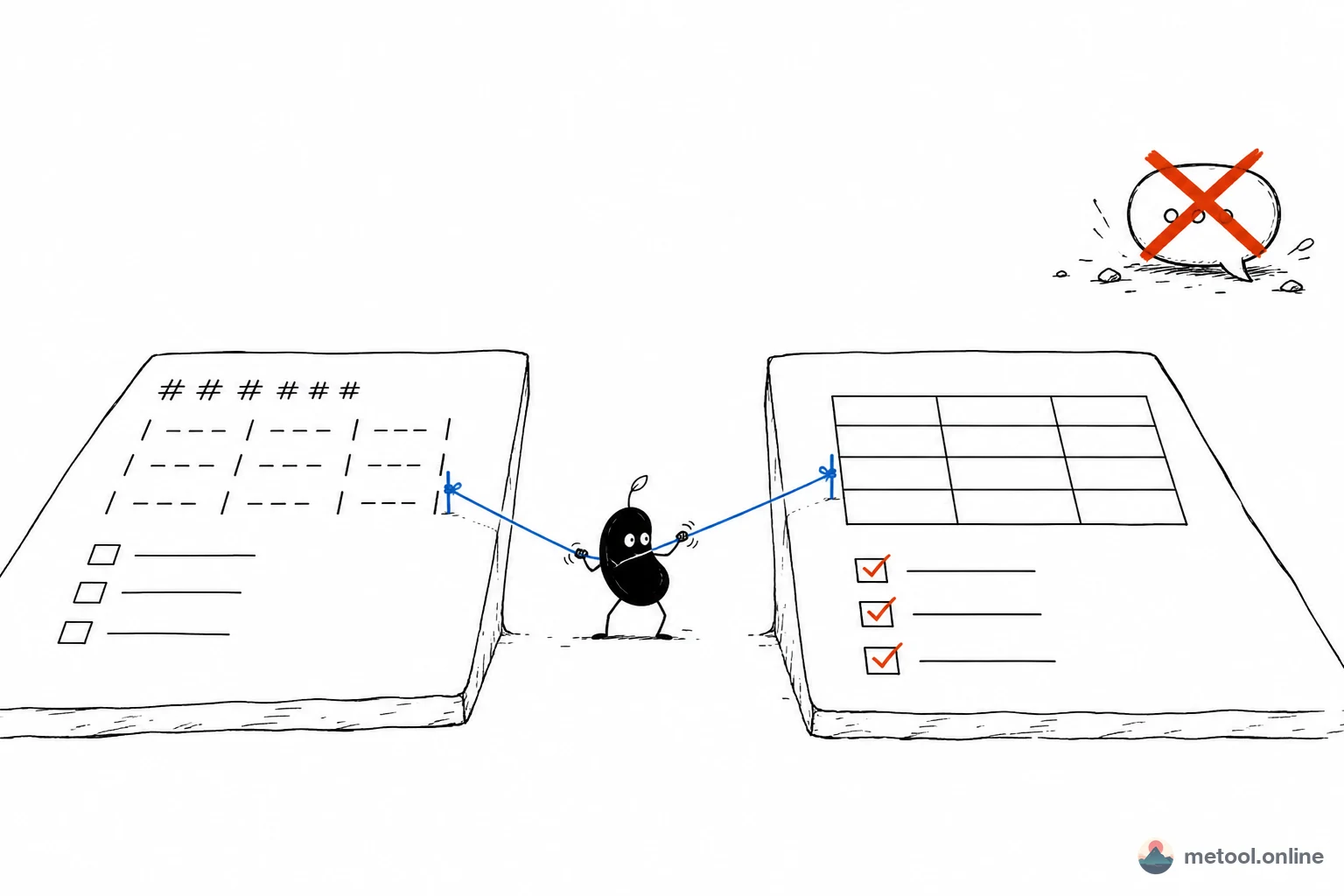
问题本质: Markdown 是技术写作的事实标准,但每次启动本地软件都太重。我们需要一个「即开即写」的轻量工具。
下面介绍 MeTool 的在线 Markdown 编辑器——无需安装、无需登录、纯浏览器运行,写什么内容只留在你自己设备里。
工具简介
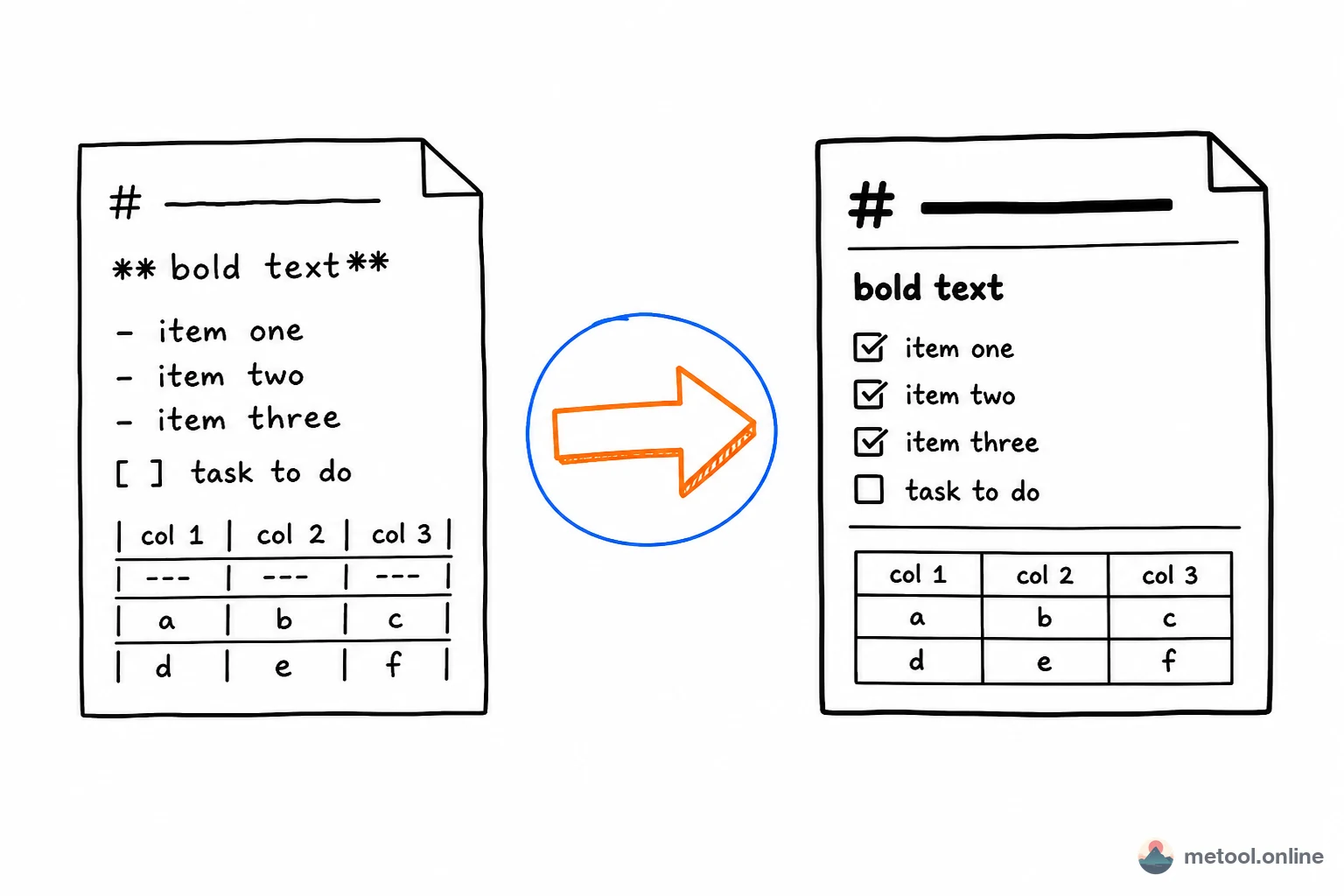
MeTool 的 Markdown 编辑器是一个实时双栏编辑器:左侧写源码,右侧同步渲染。支持 GitHub 风味 Markdown(GFM),包括表格、任务清单、删除线、带语言标签的代码块。
核心卖点只有两个:
1. 500ms 自动落盘:每次输入后约半秒自动保存到浏览器 localStorage,刷新页面不丢稿
2. 隐私优先:没有账号、没有云同步、没有埋点,你写的每一个字符都不离开本机
详细操作步骤
第一步:打开编辑器
在浏览器地址栏输入 MeTool 编辑页链接,直接回车即可进入。页面加载完毕后,你会看到左右分栏的界面:左侧是 Markdown 源码区,右侧是实时预览区。
第二步:开始写作
点击左侧编辑区,直接输入内容。编辑器支持 Markdown 语法高亮,常用符号(如 #、**、```)会按规则着色,方便你确认格式是否正确。
第三步:确认排版效果
写完一段后,直接看右侧预览区。标题层级、列表缩进、表格对齐、代码块样式是否与你预期一致——所有格式问题都能在这里第一时间发现。
第四步:导出保存
文档写完后,按下快捷键 Ctrl+S(Mac 用 Cmd+S),即可下载 .md 文件到本地。你可以把它存入 Git 仓库、笔记库,或者直接发给同事。
实用技巧与快捷键
| 快捷键 | 功能 |
|---|---|
Ctrl/⌘ + S |
导出下载为 .md 文件 |
Ctrl/⌘ + B |
选中文字加粗(生成 **text**) |
Ctrl/⌘ + I |
选中文字斜体(生成 *text*) |
Tab |
在列表项中缩进,创建子列表 |
| 右下角状态栏 | 实时显示字符数和行数 |
一个容易被忽略的技巧:如果你需要插入图片,点击工具栏的「上传图片」按钮,图片会以本地 object URL 形式存储,仅在当前浏览器会话有效。注意:导出 .md 文件后,图片路径需要用真实的图床地址替换。
常见问题与解决方案
Q:草稿丢失了怎么办?
MeTool 的草稿每 500ms 自动保存到浏览器 localStorage,正常情况下不会丢失。但如果换了浏览器或清除了缓存,之前的草稿确实无法恢复。建议写完重要文档后尽早按 Ctrl+S 下载到本地。
Q:支持中文排版吗?
支持。表格、任务清单、代码块的渲染样式遵循 GFM 规范,中文内容无需额外配置。中文字体默认使用浏览器系统字体。
Q:可以直接粘贴图片吗?
目前工具栏提供「上传图片」按钮,不支持 Ctrl+V 直接粘贴剪贴板图片。如需插入图片,先点击按钮选择本地文件,完成后记得导出前替换为图床地址。
Q:分享文档给不用 Markdown 的同事?
点工具栏「发送」按钮,几秒内生成一条在线预览链接。对方用浏览器打开即可查看完整排版,无需安装任何工具。链接7天内有效,适合发给产品经理或客户预览技术方案。
拓展:进阶玩法
当你熟练使用基础编辑器后,可以搭配以下工具形成完整工作流:
- Mermaid 图表:在线画流程图、时序图、甘特图,支持导出 SVG / PNG
- LaTeX 公式:输入数学公式即时渲染,支持希腊字母、积分、矩阵等
- MD 转 PDF / Word:把 .md 一键导出为 PDF 或 .docx,中文字体和代码高亮完整保留
- MD 转公众号:粘贴 Markdown,右侧实时预览公众号排版样式,复制后直接粘贴进编辑器
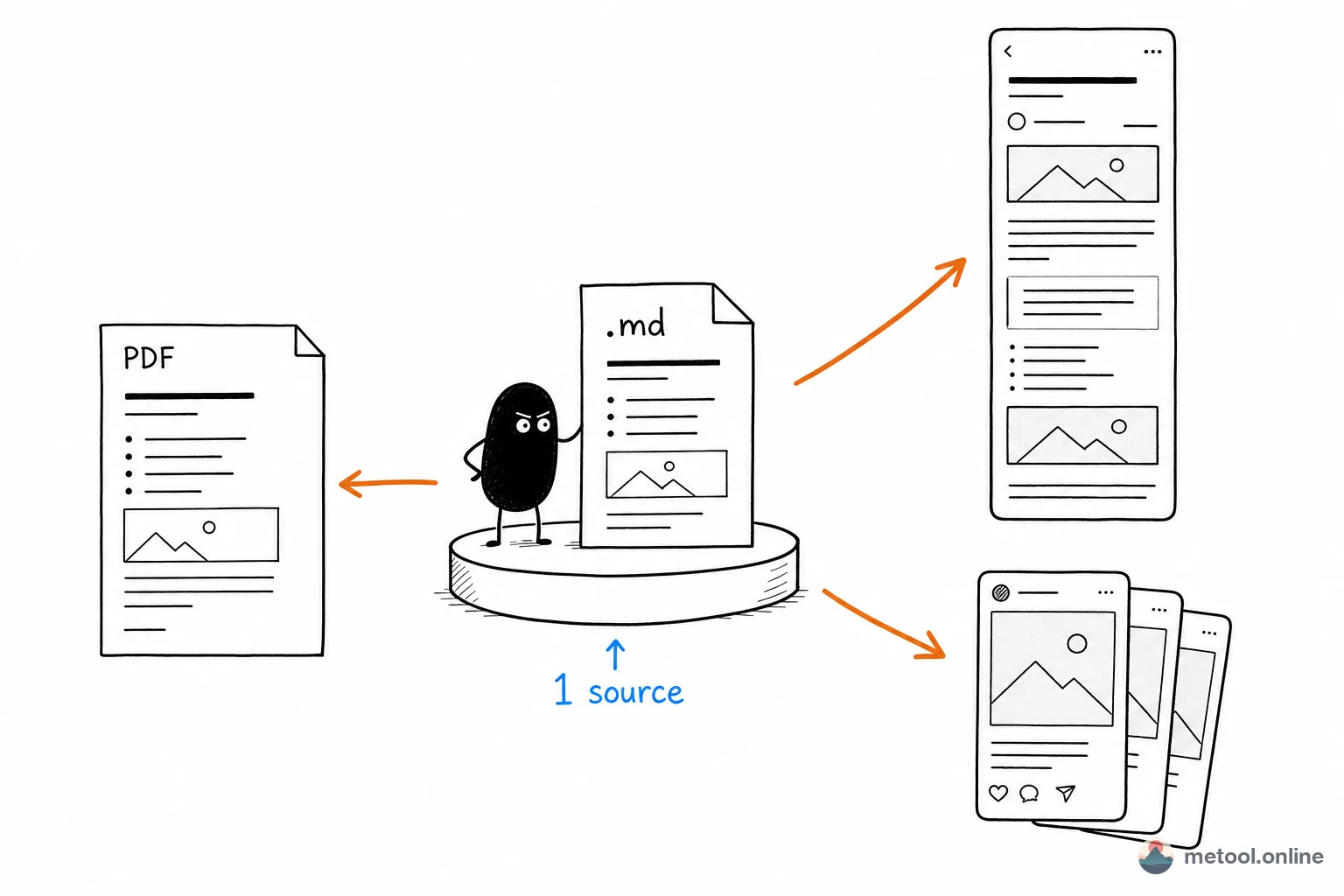
这些工具全部在浏览器本地运行,文档内容不会上传服务器,适合处理涉及公司内部信息或敏感内容的写作场景。
参考资料:原文链接