

Microsoft 365 Copilot 登录全攻略:从零开启智能办公新时代
场景引入:这个操作解决什么痛点
你是否曾有过这样的困扰——面对堆积如山的 Word 文档不知如何快速提炼重点,Excel 里上千行数据无从下手分析,或者 PPT 制作耗时耗力却效果平平?Microsoft 365 Copilot 正是为解决这些痛点而生:它能深入理解你的工作上下文,辅助撰写文档、分析数据、生成演示文稿,让 AI 成为真正的职场助手。然而,许多用户卡在登录环节,或根本不知道从哪里开始。本文将手把手教你如何顺利登录并启用 Copilot,开启智能办公之旅。

工具/方法简介
Microsoft 365 Copilot 是微软将大语言模型(GPT-4)深度集成到 M365 全家桶中的 AI 助手。它不仅能独立运行于 Copilot 网页版,还能在 Word、Excel、PowerPoint、Outlook、Teams 等应用中调用,直接读取你的文档和邮件内容,提供有针对性的智能建议。需要注意的是,Copilot 并非面向所有普通个人用户,它要求您拥有特定类型的 Microsoft 365 订阅(如 Microsoft 365 Business Premium、E3/E5、F3 等),并且您的租户管理员需已为其分配许可证。
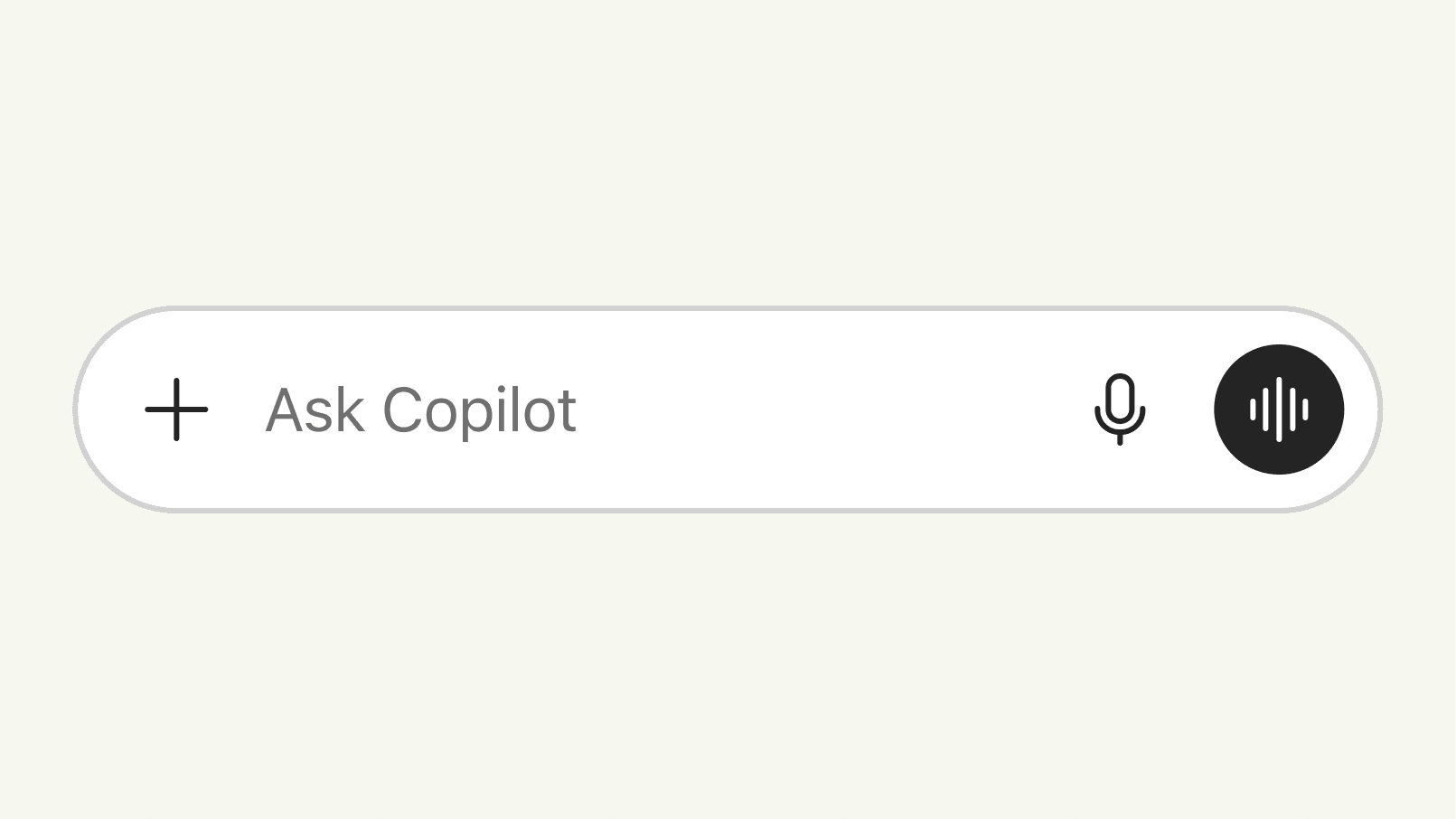
详细操作步骤
第一步:确认订阅资格
在尝试登录之前,请先确认您的账号是否已开通 Copilot 权限。联系贵公司的 IT 管理员,确认租户已购买并为您分配了 Copilot 许可证。如果是个人用户,请访问 Microsoft 365 官网了解当前订阅状态。
第二步:访问 Copilot 登录页面
打开浏览器,访问 Microsoft 365 Copilot 入口页面,使用您的工作或学校账号登录。如果您已经有 Microsoft 365 账户,直接使用公司邮箱登录即可进入。登录后系统会自动检测您的订阅状态和许可证分配情况。

第三步:在应用中使用 Copilot
登录成功后,Copilot 的入口会出现在多个 Microsoft 365 应用中。以 Word 为例,打开任意文档后,点击右上角的 Copilot 按钮(通常显示为彩色图标),即可唤起侧边栏对话窗口。您也可以在文档中选中一段文字,右键选择”Copilot 处理”来快速获得摘要、改写或扩写建议。
第四步:验证功能可用性
如果登录后 Copilot 未出现,请检查以下两点:
– 确认您使用的是受支持的应用版本(Word/Excel/PowerPoint 2023 或 Microsoft 365 订阅版)。
– 确认您的组织策略未禁用 Copilot 功能,可联系管理员在管理中心查看功能开关状态。

实用技巧与快捷键
- 快捷键唤起 Copilot:在 Word/Excel/PowerPoint 中,按下
Ctrl + Alt + O可快速打开 Copilot 面板,无需手动点击。 - Copilot 指令技巧:使用明确的自然语言指令效果更好,例如”帮我根据以上数据生成一份周报摘要”比”总结这段内容”更精准。
- 上下文感知:Copilot 能自动读取您当前打开的文档内容,建议在需要分析的文档处于激活状态时再调用 Copilot,以获得最相关的结果。
- 隐私保障:Copilot 处理的数据不会用于模型训练,且所有交互均遵循您的组织数据保留策略,敏感信息可以放心使用。
常见问题与解决方案
问题一:登录后提示”您所在的组织没有授权您使用 Copilot”
解决方案:这是许可证未分配所致。请联系 IT 管理员,确认您的账户已被添加到 Copilot 许可列表,并在 Microsoft 365 管理中心完成授权。通常授权后需要等待约 15-30 分钟生效。
问题二:Copilot 按钮灰色或不可点击
解决方案:检查应用版本。某些旧版本(如 Office 2021 永久版)不支持 Copilot,请升级至 Microsoft 365 订阅版或更新到最新版本。同时在浏览器中清除缓存后重试。
问题三:Copilot 响应缓慢或超时
解决方案:网络延迟或服务端高负载都可能导致响应慢。建议切换至更稳定的网络连接,或避开工作高峰时段使用。如果持续出现问题,可在 Microsoft 365 服务健康状况 页面查看是否有已知服务中断。
问题四:不同应用之间 Copilot 体验不一致
解决方案:各应用的 Copilot 功能深度存在差异,Excel 和 PowerPoint 的功能相对更完整。建议优先在核心办公场景中使用,待功能稳定后逐步探索其他应用。
拓展:相关工具/进阶玩法
登录后,您可以进一步探索以下进阶玩法:
– Copilot in Teams:在会议中实时获得会议纪要、行动项提取和问答辅助,大幅提升会议效率。
– Power Automate + Copilot:通过自然语言描述创建自动化流程,实现从邮件到文档的智能流转。
– Copilot Studio:为组织自定义专属 Copilot 机器人,整合内部知识库,打造企业级 AI 助手。
– 多文件协作:Copilot 可同时读取多个文档内容,适合跨文件的信息整合与分析场景。
参考资料:原文链接