

Notion AI 深度评测与实战指南:2026年值得入手吗?
场景引入:你的生产力工具是否正在拖后腿?
你是否经历过这样的困扰:笔记记在飞书,待办事项藏在 Todoist,项目进度摊在 Excel,会议记录散落在各处。每换一个场景就要切换一个应用,数据孤岛让协作效率大打折扣,更重要的是,你在“切换应用”这件事上浪费了大量本可用于深度工作的时间。对于自由职业者、小团队以及追求高效学习的同学来说,寻找一款能够“一站式解决所有问题”的工具,是提升生产力的关键破局点。今天,我们将深入评测 Notion AI,看看它是否能成为你的终极数字工作台。
工具/方法简介:不止是笔记,更是智能中枢
Notion AI 不仅仅是一个笔记应用,它是一个集成了笔记、任务管理、项目管理以及数据库功能的超级工作台。想象一下,把数字瑞士军刀放进一个盒子里,这就是 Notion。自 Ivan Zhao 于 2013 年创立以来,Notion 已经发展成为拥有超过 1 亿用户的巨头,估值高达 100 亿美元。
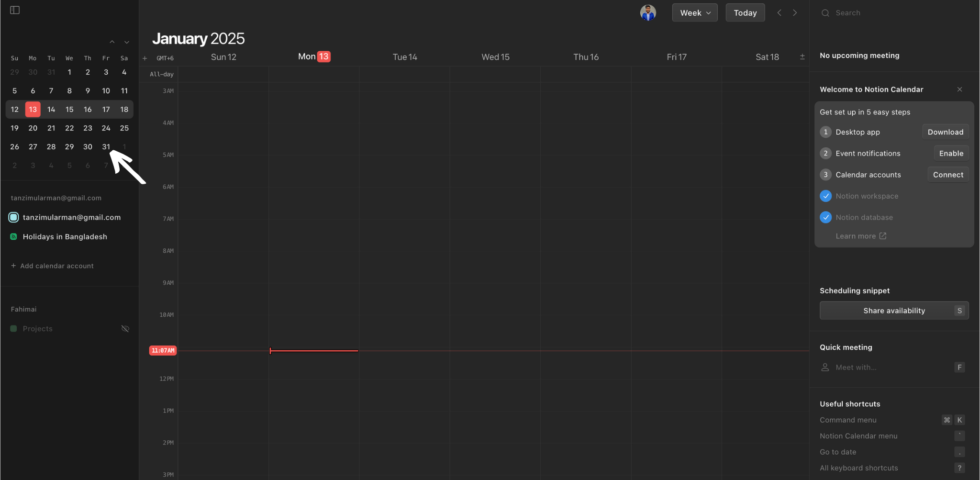
它的核心优势在于高度的可定制性。你可以像搭积木一样构建嵌套页面、自定义数据库视图,甚至通过 API 连接 Google Calendar、Google Drive 等常用工具。更关键的是,内置的 Notion AI 助手能够辅助写作、纠错、生成摘要,甚至根据你的输入起草完整内容,真正实现了“所问即所得”。
详细操作步骤:如何快速上手并发挥 AI 威力
第一步:创建你的第一个工作空间
访问 Notion 官网注册账号,选择“Free Plan”即可开始,无需绑定信用卡。进入 Dashboard 后,点击左侧栏的“+ New Page”创建主页。
第二步:利用模板快速搭建
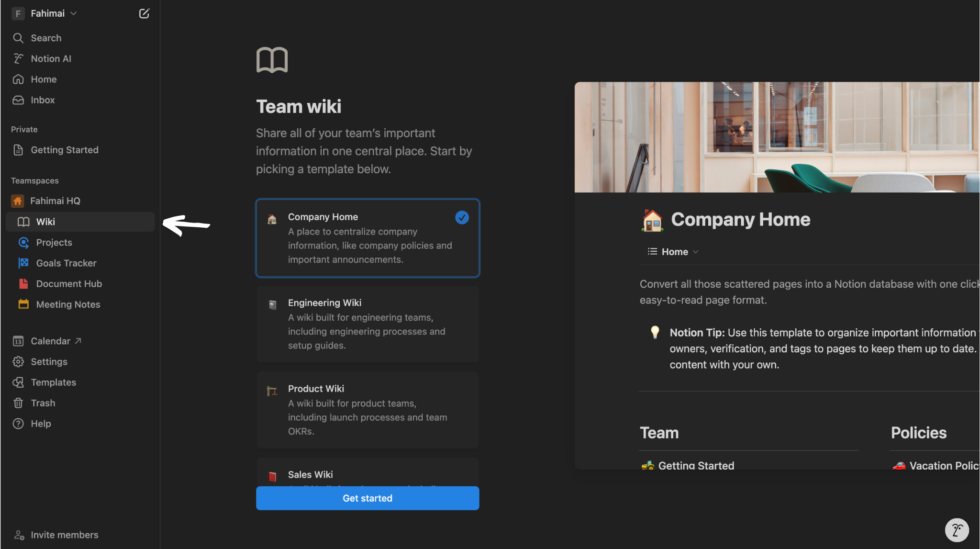
Notion 提供超过 20,000 个免费模板。对于新手,推荐先使用“Meeting Notes”或“Project Tracker”模板。点击“Templates”库,选择一个你需要的模板,一键复制即可拥有现成的工作流,省去从零搭建的时间。
第三步:激活并调用 Notion AI
在付费计划(Plus/Enterprise)或开启 AI 试用后,当你编辑文本时,输入 /ai 或选中文字后点击出现的 AI 按钮,即可唤起 AI 助手。你可以选择“Continue writing”续写、“Make shorter”缩写、“Fix spelling & grammar”纠错,或者“Make more professional”调整语气。
第四步:建立关联数据库
在页面中输入 /database,选择“Table”或“Board”视图。你可以为任务设置状态(To Do/Doing/Done)、截止日期和负责人。AI 可以帮助分析数据库中的内容,例如自动生成任务总结或识别进度风险。
实用技巧与快捷键
/命令菜单:在任意位置输入斜杠/,可以快速插入各种块(段落、标题、代码、嵌入媒体等),这是 Notion 最核心的操作逻辑。Ctrl/Cmd + Enter:在 AI 生成内容时,这个快捷键可以快速接受 AI 的建议或续写结果,避免手动点击。@提及与链接:在文本中输入@可以提及成员或链接到工作空间内的其他页面,实现知识的高效互联。- 拖拽排序:在 Database 视图中,直接拖动行或列可以轻松调整任务优先级或分类,配合 AI 筛选功能使用效果更佳。
常见问题与解决方案
Q: Notion 的离线访问能力如何?
A: 这是 Notion 的主要短板。它是一款云端优先的应用,离线体验较差。如果你需要大量无网络环境下的编辑,建议选择本地优先的工具(如 Obsidian)。
Q: AI 额度限制如何处理?
A: Notion AI 对非 AI 计划用户有严格的字数限制。建议将 AI 功能集中在核心写作和复盘环节,日常琐碎记录尽量手动完成,以节省额度。
Q: 学习曲线是否陡峭?
A: 确实存在一定门槛,尤其是数据库的高级用法。建议初期不要过度定制,先模仿官方模板的使用逻辑,熟悉后再逐步深化。
拓展:相关工具/进阶玩法
Notion 还可以与 Zapier、Make 等自动化工具结合,实现跨应用的数据同步。例如,当 Gmail 收到特定标签的邮件时,自动在 Notion 数据库中创建一条任务卡片。此外,Notion 也推出了 Notion Mail 等 AI 驱动的新产品,进一步扩展了其生态边界。
参考资料:原文链接