

Notion 2026完全指南:从零搭建高效工作空间
一、场景引入:你的工作为什么总是一团乱?
你是否也经历过这样的困境:项目需求散落在不同群聊里,文档存在电脑桌面找不着,截止日期临近才发现任务还没开工,团队沟通全靠刷屏,重要信息转眼就忘。这不仅是效率问题,更是信息管理的系统性失败。
Notion能从根本上解决这个痛点。它将笔记、数据库、项目管理、日历等核心功能整合在一个工作空间内,让所有信息有条理地集中管理,告别多平台切换的混乱。
二、工具简介:Notion到底是什么?
Notion是由Ivan Zhao等人于2013年创立的知识管理工作平台,目前已服务超过1亿用户。它采用模块化设计理念,所有页面都由基础块(Block)构建,支持文本、图片、代码、表格等多种元素,并且内置AI助手能力。

三、详细操作步骤:搭建你的第一个知识库
步骤1:注册账号并创建Workspace
访问notion.com完成注册,系统会引导你创建一个团队空间。在空白页面上点击”新页面”即可开始搭建。
步骤2:掌握块(Block)的添加方式
Notion的核心是块。在任意位置输入”/”可调出块菜单,支持插入文本、标题、列表、待办事项、看板、表格等多种元素。
步骤3:建立数据库管理系统
输入”/table”或”/board”可快速创建结构化数据库。表格视图适合存储清单类数据,看板视图则便于项目进度跟踪。为数据库添加属性字段,设置筛选条件与排序规则,让信息一目了然。
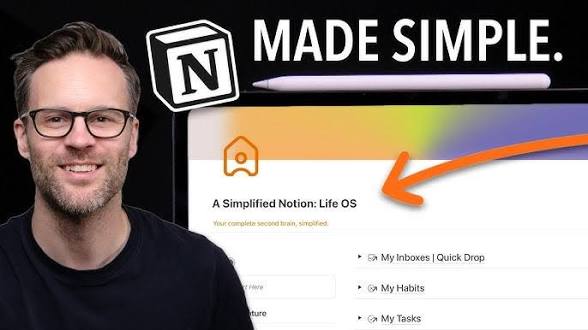
步骤4:配置模板与快捷入口
点击右上角”收藏”将常用页面固定到侧边栏。创建页面模板,如”会议记录”、”项目计划书”,下次直接调用,避免重复搭建。
四、实用技巧与快捷键
- 快速插入块:在任意行输入”/”调出块菜单,支持中文搜索
- 移动块位置:点击块左侧的拖动手柄上下调整顺序
- 展开/折叠:点击块标题左侧的三角符号折叠内容,节省屏幕空间
- 切换视图:在数据库页面右上角点击”+新增视图”,可添加表格、看板、日历等不同展示方式
- AI辅助写作:输入”/ai”启动Notion AI,支持续写、润色、翻译、总结等功能
五、常见问题与解决方案
问题1:免费版有什么限制?
免费版支持无限页面和块,但有5MB文件上传上限,且页面历史仅保留7天。个人使用基本够用,团队协作建议升级付费版。
问题2:如何备份Notion数据?
点击右上角页面菜单中的”导出”,可选择导出为Markdown或CSV格式。建议定期导出重要数据到本地存储。
问题3:手机端同步慢怎么办?
Notion移动端需要在设置中开启”预缓存”功能,提前下载常用页面。在弱网环境下建议先在桌面端编辑完再同步。

六、拓展:进阶玩法与生态工具
进阶玩法1:搭建第二大脑系统
参考PARA方法论,将页面按项目、领域、资源、归档四个层级组织,配合标签系统实现快速检索。
进阶玩法2:集成外部工具
Notion支持Slack、Google Calendar、Figma等主流工具嵌入。在页面中使用”/embed”命令即可插入外部内容。
进阶玩法3:利用社群模板
Notion社区有大量免费模板可供使用。访问notion.so/templates搜索”项目管理”、”阅读笔记”等关键词,找到适合场景的模板直接克隆使用。

进阶玩法4:AI自动化流程
结合Notion AI与第三方自动化工具(如Zapier、Make),可实现数据自动抓取、邮件通知等智能流程,让知识管理从手动转向自动。
参考资料:原文链接