# Notion AI 工具包深度指南:从入门到精通的办公效率升级方案
## 一、场景引入:AI 时代的内容创作痛点
你是否曾在 Notion 中面对空白文档陷入"写作瘫痪"?明明有清晰的想法框架,却卡在如何组织语言、润色表达上?Notion 的 AI 工具包正是为这些场景而生——它不是替代你的思考,而是成为你的"数字副驾驶",让你从机械的文字工作中解放出来,专注于真正的创意与决策。
## 二、工具简介:Notion AI 的核心能力矩阵
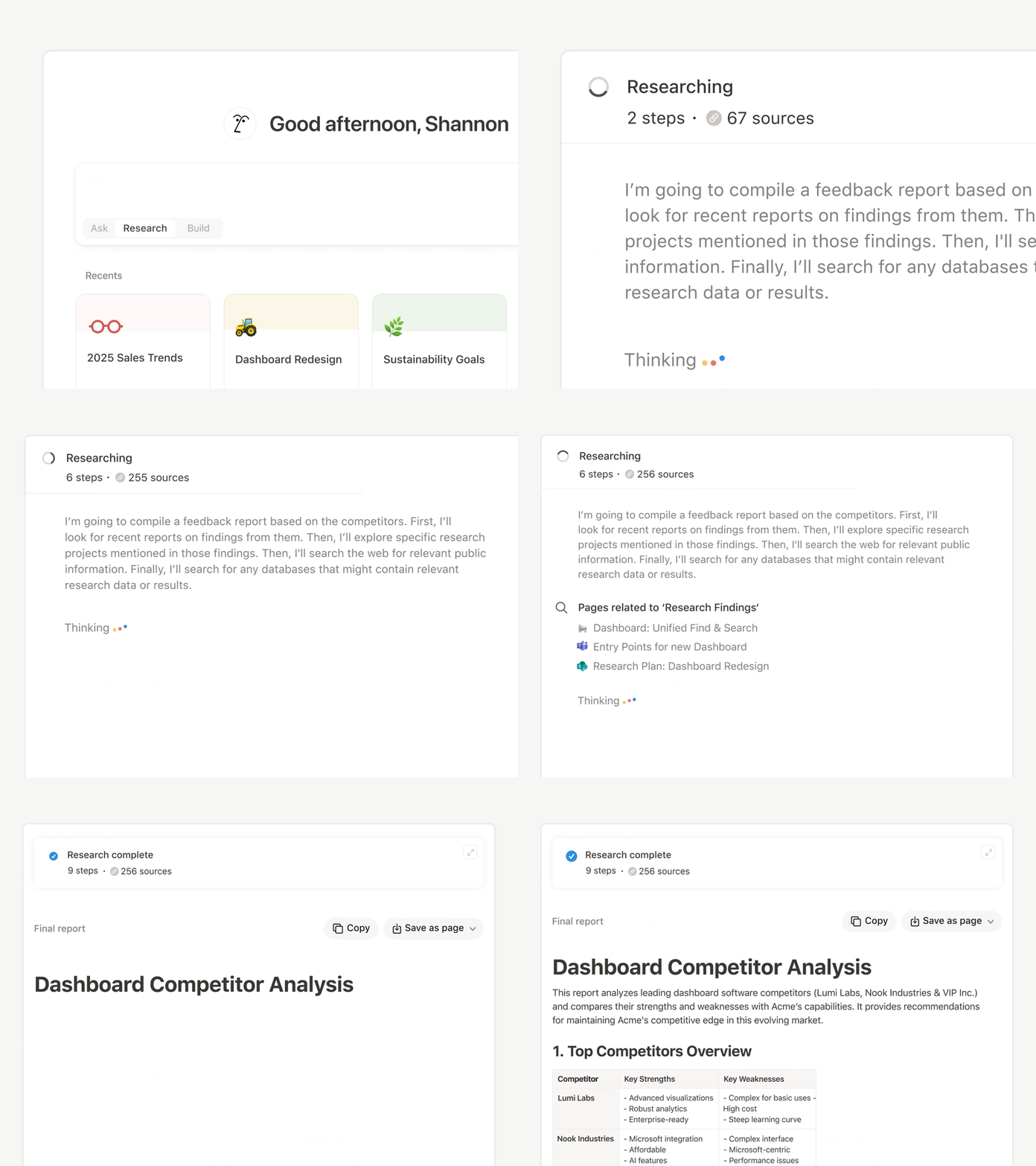
Notion AI 是 Notion 自研的大型语言模型,深度集成在 Notion 应用生态中。相比通用型 AI 工具,它具备以下独特优势:
1. **上下文感知**:自动读取当前页面的相关内容,生成更精准的辅助
2. **无缝工作流**:无需切换应用,在 Notion 内完成所有 AI 操作
3. **企业级安全**:数据不出 Notion 服务器,适合商业场景使用
## 三、详细操作步骤:5 步掌握 AI 工具包
### 步骤 1:激活 AI 功能入口
在任意 Notion 页面中,输入 `/ai` 或通过菜单栏点击"AI"按钮,即可召唤 AI 工具栏。这是最基础的入口,建议新手优先掌握。
### 步骤 2:选择核心工具类型

Notion AI 提供五大基础工具:
- **生成**:从零创建内容
- **改写**:优化现有文字的表达方式
- **扩写/缩写**:调整内容长度
- **总结**:快速提炼长文档要点
- **翻译**:支持多语言转换
### 步骤 3:输入精准提示词
**关键技巧**:不要只说"帮我写一段",而要指定:
- 目标读者(如"面向技术小白")
- 语气风格(如"专业但不晦涩")
- 具体格式要求(如"分三点说明")
### 步骤 4:评估与迭代
AI 生成的内容需要人工审核。建议:
1. 检查事实准确性
2. 调整 AI 未捕捉到的细节
3. 通过多次改写迭代至满意状态
### 步骤 5:保存为模板
对高频使用的 AI 提示词,可保存为自定义模板。右键点击 AI 生成结果,选择"另存为模板",下次一键复用。
## 四、实用技巧与快捷键
| 快捷键 | 功能 |
|--------|------|
| `Ctrl/Cmd + Shift + A` | 快速调用 AI 工具栏 |
| `Esc` | 退出当前 AI 编辑模式 |
| `Ctrl/Cmd + Z` | 撤销 AI 生成结果 |
**高级技巧**:
- 使用"表格"功能批量处理多个段落
- 结合 Notion 数据库,让 AI 自动填充字段内容
- 设置"写作助手"模式,在长文档中实时获得建议
## 五、常见问题与解决方案
**Q:AI 生成内容与我想要的风格不符怎么办?**
A:尝试更具体的提示词,如"用乔布斯的演讲风格"而非"写得有意思些"。可先让 AI 生成三个版本,选择最接近的一个再细化。
**Q:为什么有时 AI 不响应或报错?**
A:检查网络连接,确保已订阅 Notion AI 服务(个人免费版包含有限次数)。若仍异常,尝试刷新页面或清除浏览器缓存。
**Q:AI 会不会读取我文档中的敏感信息?**
A:Notion 承诺 AI 处理的数据不会用于训练模型,且企业版提供额外的数据隔离选项,可放心用于商业文档。
## 六、拓展:进阶玩法与关联工具
1. **与 Zapier 集成**:自动将 Notion 内容同步至其他平台
2. **创建 AI 知识库**:将常用提示词整理为内部 wiki
3. **团队协作**:使用"评论"功能与同事共同优化 AI 生成内容
掌握 Notion AI 工具包后,你会发现它不仅是"写作助手",更是整个知识管理系统的智能引擎。从内容创作到数据分析,AI 都能提供恰到好处的支持。
> 参考资料:[原文链接](https://www.tomsguide.com/ai/notion-announces-notion-ai-for-work-and-its-out-today)

