

Office 2021 中文版一键安装与永久激活完整指南
一、软件更新亮点
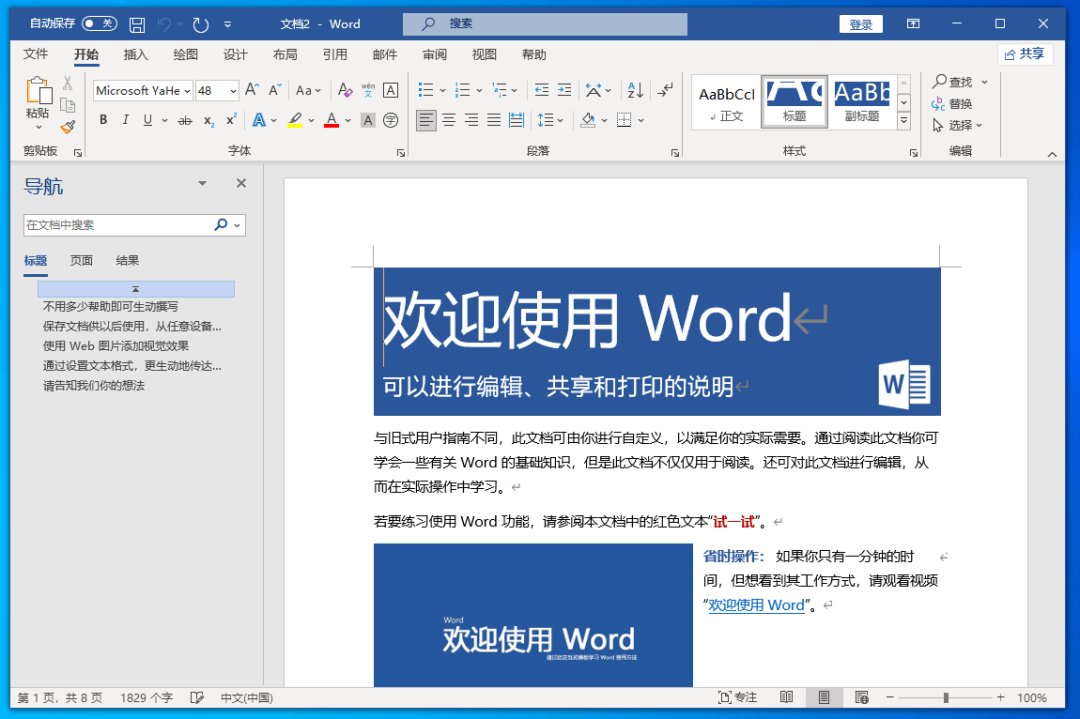
Office 2021 正式版相较过往版本,带来了显著的面貌升级。启动界面采用纯白底色搭配居中 Logo 设计,整体视觉更加简洁清爽。主界面左侧导航栏经过收窄处理,近期文档列表被移至右侧选项卡区域,新建文档的操作动线更加顺畅。
功能层面,新版进一步完善了深色模式体验,并对可访问性进行了优化。Excel 方面新增了动态数组函数支持与 XLOOKUP 查询功能,为数据处理提供了更强大的武器。
二、下载安装步骤
方法一:官方镜像手动安装
微软官方目前提供的是英文版镜像,需配合中文语言包使用:
第一步:下载镜像文件
访问官方链接获取 ProPlus2021Retail.img 镜像文件,同时下载简体中文语言包。
第二步:加载镜像
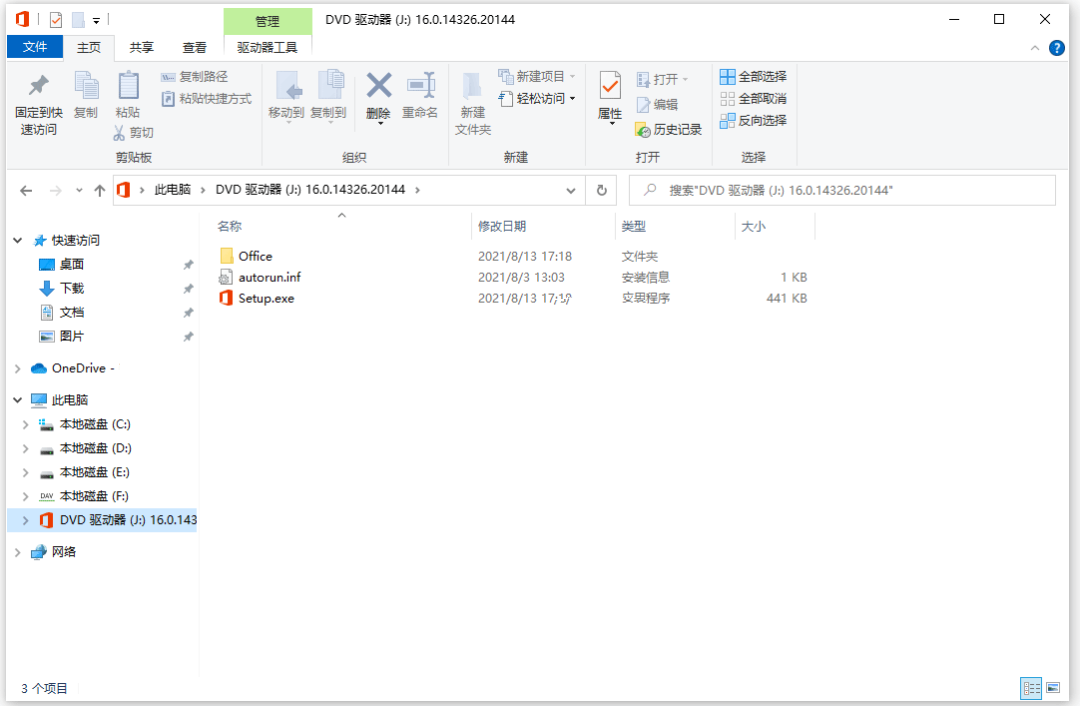
在 Windows 10 及以上系统中,双击 .img 文件即可自动挂载为虚拟光驱。
第三步:执行安装
打开挂载后的驱动器,右键以管理员身份运行 Setup.exe,按提示完成安装流程。
第四步:添加中文语言
安装完成后,运行中文语言包安装程序,即可切换至中文界面。
方法二:预激活镜像一键搞定
对于追求效率的用户,推荐使用由国外开发者封装的集成镜像。该版本内置 KMS 激活脚本,核心特性包括:
- 基于权威脚本封装,智能检测系统状态
- 自动将零售版转换为 VL 批量授权版
- 创建周计划任务,实现循环激活
操作流程:挂载镜像后,右键以管理员身份运行 install.cmd,脚本将自动完成安装与激活全程。如遇杀毒软件拦截,请添加信任规则。
三、绕过C盘压力:自定义安装路径
Office 默认强制安装在 C 盘,对于系统盘空间紧张的用户极为不友好。利用 NTFS 符号链接技术,我们可以优雅地解决这一痛点。
具体操作步骤如下:
1 清理默认目录
进入 C:\Program Files,若存在 Microsoft Office 或 Microsoft Office 15 文件夹,请先将其删除。
2 创建目标文件夹
在 D 盘或其他分区建立对应文件夹:D:\Program Files\Microsoft Office 及 D:\Program Files\Microsoft Office 15。
3 建立符号链接
以管理员身份打开命令提示符,依次执行以下命令:
MKLINK /J "C:\Program Files\Microsoft Office" "D:\Program Files\Microsoft Office"
MKLINK /J "C:\Program Files\Microsoft Office 15" "D:\Program Files\Microsoft Office 15"
4 正常安装
执行上述命令后,按常规流程安装 Office。安装完成后,C 盘目录实际只是指向 D 盘的快捷入口,所有文件均存储于 D 盘,C 盘空间压力迎刃而解。
通过 dir 命令可查看符号链接的真实指向,验证路径重定向是否成功。
参考资料:原文链接