

WPS Office for Windows 深度实测:免费办公套件装机指南
如果你还在为微软 Office 的订阅费用烦恼,WPS Office 无疑是当前最值得尝试的替代方案。本文带你从零开始完成安装、配置与高效使用,全程实操可落地。
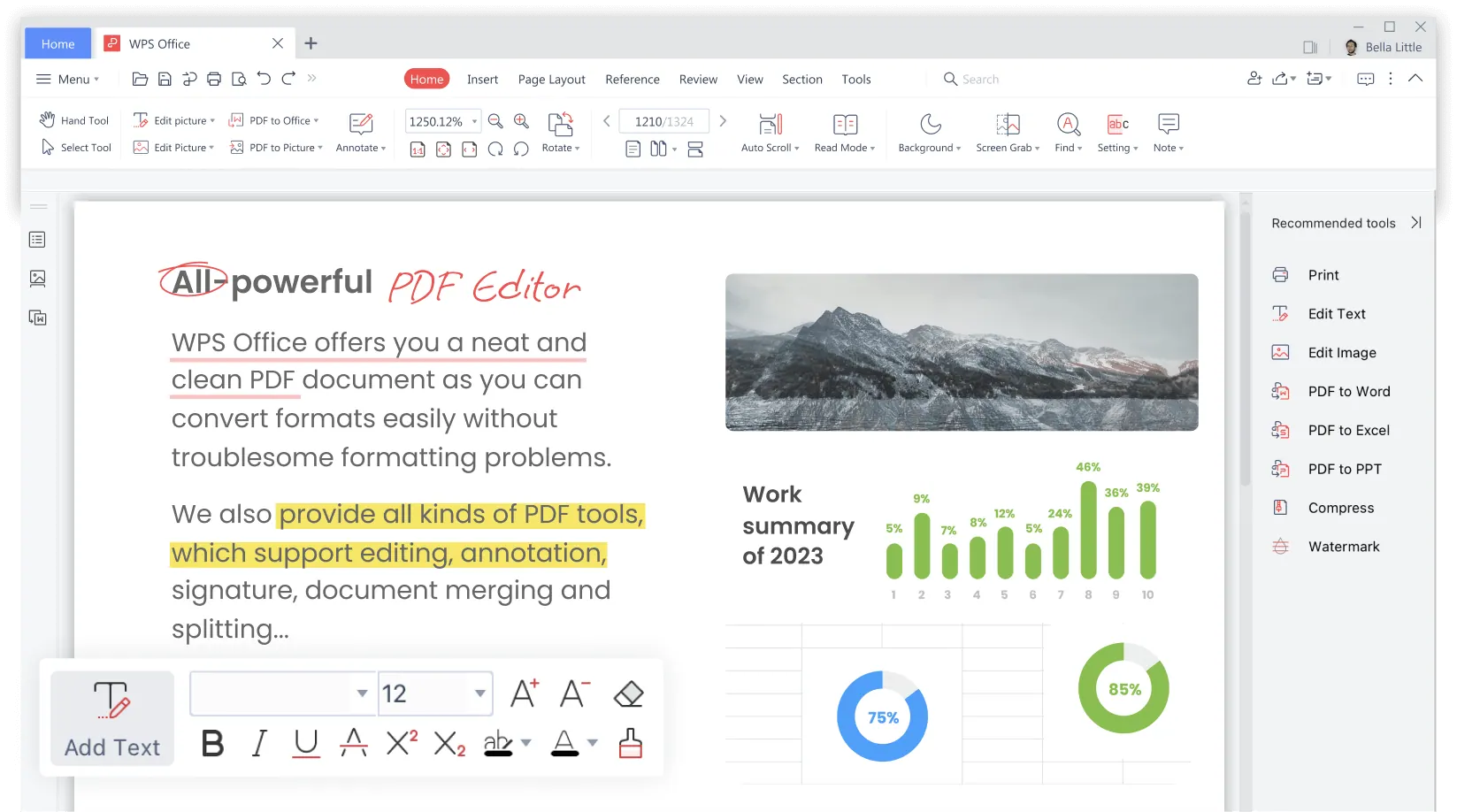
一、系统兼容性一览
WPS Office 对 Windows 系统覆盖面极广,无论是 Windows 11、Windows 10、Windows 8 还是 Windows 7,32 位与 64 位版本均可流畅运行。软件本身轻量稳定,无需额外配置即可快速上手。
二、下载与安装步骤
Step 1:访问 WPS 官方页面,点击「Free Download」按钮下载安装包。
Step 2:双击下载的 .exe 文件,按提示选择安装路径(建议保持默认)。
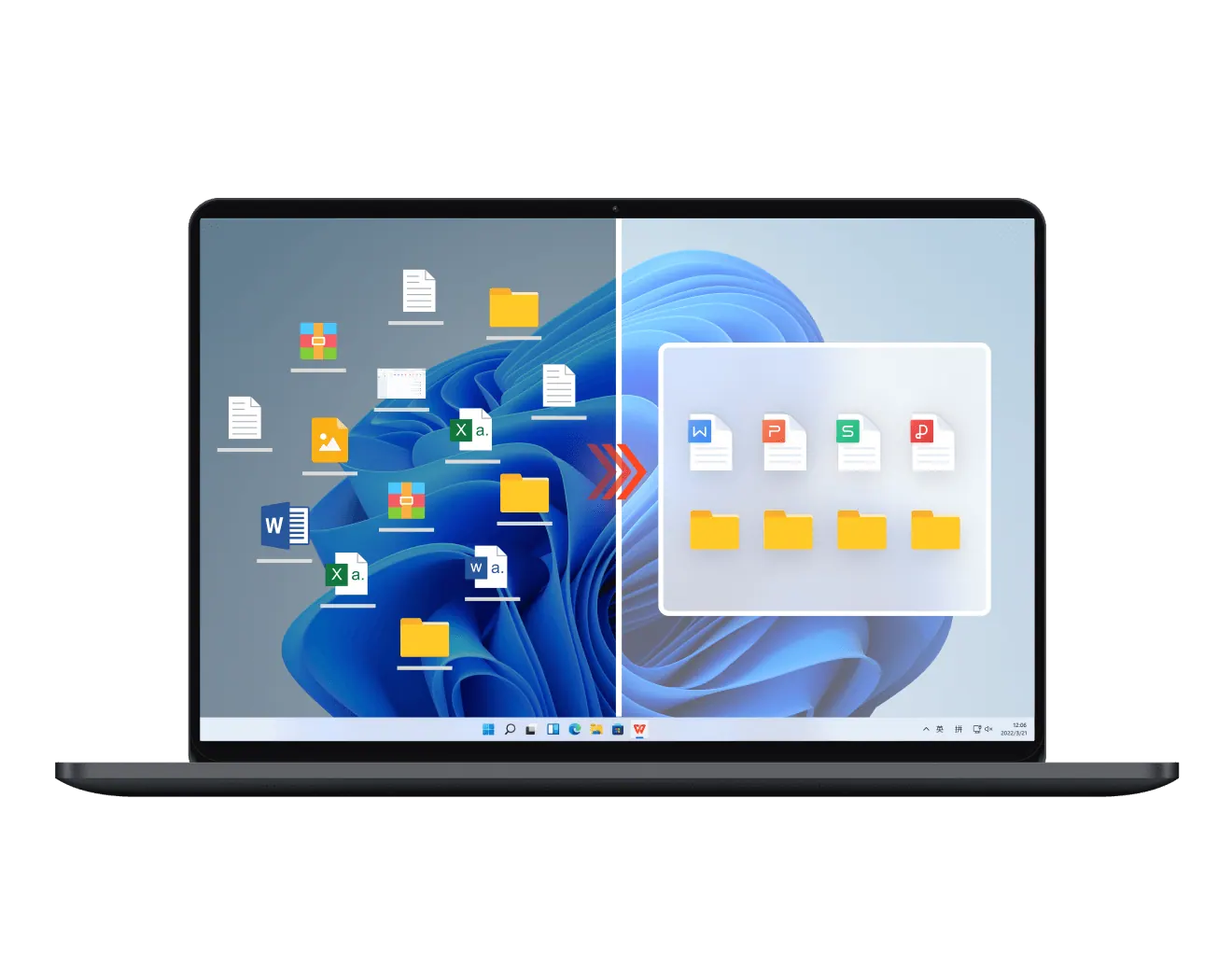
Step 3:安装完成后,桌面会自动生成 Writer、Spreadsheet、Presentation 和 PDF 四个快捷入口。
💡 提示:安装过程中如弹出”设为默认办公软件”选项,建议勾选以方便日常调用。
三、全格式兼容,告别转换烦恼
WPS Office 完整支持微软 Office 主流格式,涵盖:
- 文档:
.doc / .docx / .docm / .dotm - 表格:
.xls / .xlsx / .xlsm / .xlt / .csv - 演示:
.ppt / .pptx / .pptm
这意味着你无需再为文件格式不对而抓狂,直接双击打开即可正常编辑。
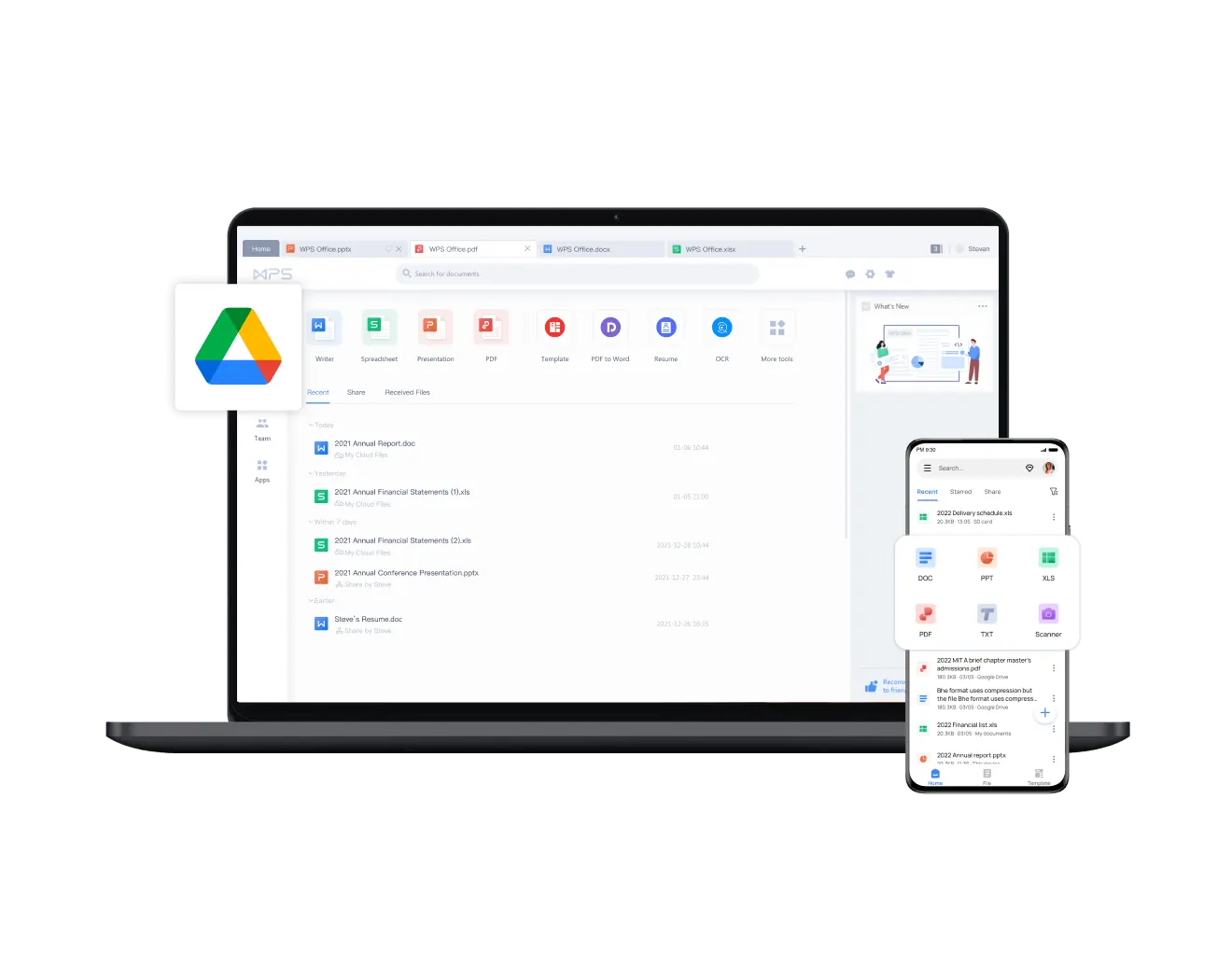
四、云同步:随时随地继续工作
注册并登录 WPS 账号后,你可以在 Windows 电脑、手机、平板和 Mac 之间无缝同步文档。在手机上查看的文件,回到电脑前可直接继续编辑,真正实现移动办公自由。
五、海量模板一键套用
WPS 内置超过 10 万份免费模板,覆盖报告、营销方案、工作总结等多种场景。AI 智能推荐功能还能根据你的内容自动匹配风格,几分钟即可完成一份专业级 PPT 或文档。
六、三步开启高效办公
| 步骤 | 操作 |
|---|---|
| Step 1 | 打开 WPS Office,新建或打开 Word / Excel / PPT / PDF 文件 |
| Step 2 | 利用内置工具栏和模板库对内容进行编辑与美化 |
| Step 3 | 点击「文件 → 另存为」,选择需要的格式(.docx / .xlsx / .pptx / .pdf 等)保存即可 |
七、常见问题速答
Q:WPS Office 真的完全免费吗?
A:基础功能永久免费,涵盖文档、表格、演示和 PDF 编辑全部核心能力,兼容主流 Office 格式,不存在格式障碍。
Q:界面是否容易上手?
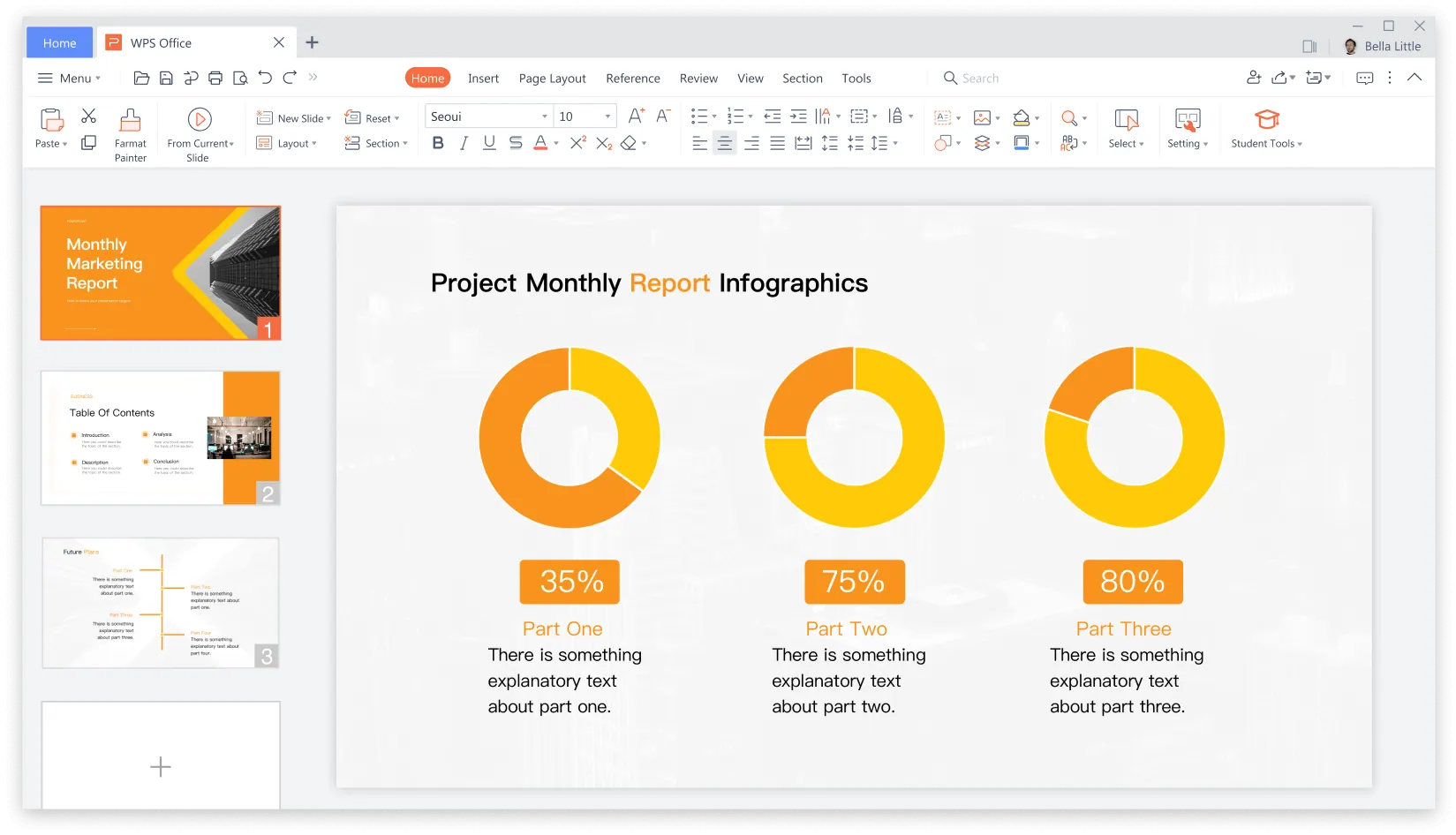
A:是的。WPS 的 UI 布局与微软 Office 高度相似,菜单结构和工具栏分布逻辑相近,习惯微软操作的用户几乎零门槛迁移。
Q:适合哪些用户使用?
A:学生、职场人士、自由职业者均可使用,尤其适合追求轻量化、不想支付订阅费用的用户群体。
参考资料:原文链接