

PPT改造指南:从“信息堆砌”到“一眼读懂”的5步实操法
场景引入:你的PPT是否总被说“看不懂”?
你是否遇到过这样的尴尬:精心准备了十几页幻灯片,投影出来却被客户/导师/老板吐槽“重点在哪?”“字太密了根本看不清”。问题往往不是内容太少,而是信息层级混乱、视觉重点分散。 今天这篇教程,将用一套可复用的方法,帮你把混乱的PPT改造成专业清晰的演示文稿。
工具/方法简介
本文方法论基于“结论先行→层级梳理→视觉统一→真实环境验证”四步工作流,配合通用PPT编辑工具(如PowerPoint/WPS/在线编辑器)即可落地。核心原则:每页只解决一个问题,用视觉引导代替文字说服。
详细操作步骤
Step 1:先定结论,再动版式
每页PPT开工前,先用一句话写下这页最想让人记住的结论。例如:“活动实际到场80人,低于计划100人”而非笼统的“数据分析”。
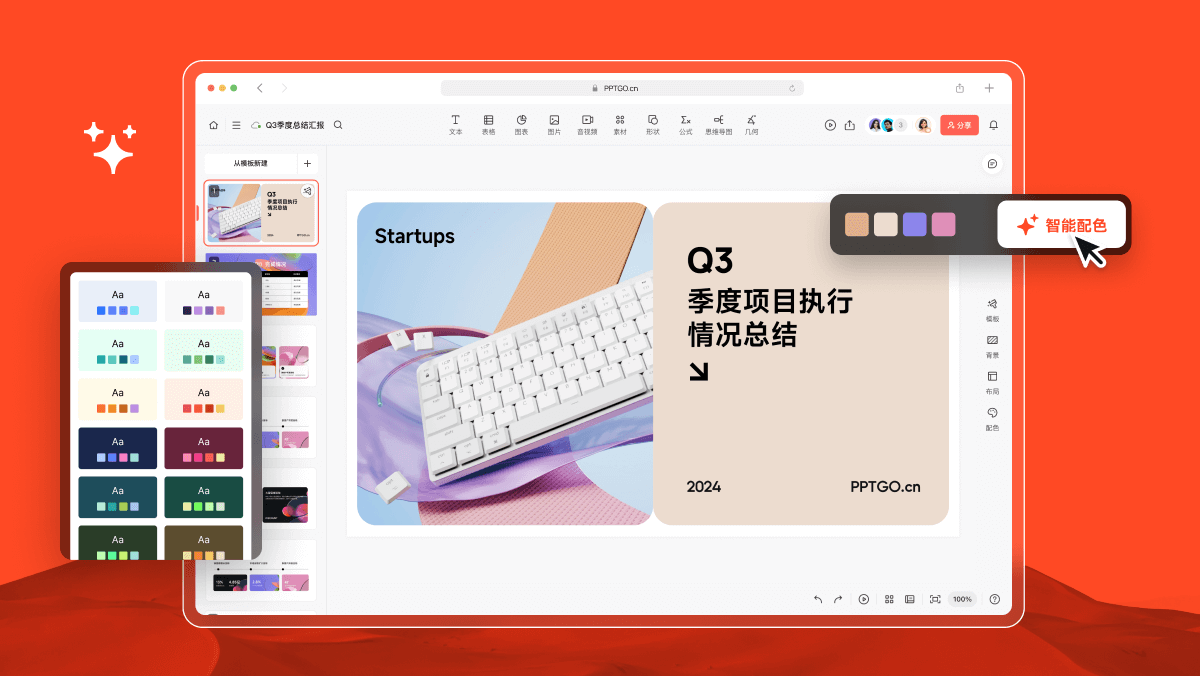
Step 2:拆分图文层级
- 标题区:占画面1/6,结论句加粗放大
- 数据区:核心数字用高对比色突出,同类数据保持同色
- 注释区:数据口径/来源移至底部单行,字号≥10pt
- 配图区:删除与结论无关的装饰图,仅保留证据性图片
Step 3:统一视觉规范
- 对齐:选中多对象 → 格式 → 对齐 → 左边缘/顶端分布
- 留白:同层级元素间距保持一致(建议≥1.5倍行距)
- 配色:主色≤3种,强调色仅用于核心数据标签
Step 4:批量优化同类页
选定一页改好后,锁定该页字体/配色/版式,用“复制格式”工具刷到其他同类页,避免逐页调整导致风格分裂。
Step 5:真机播放检查
必须切换至全屏放映模式验证:
– 投影时字号是否≥24pt?
– 红绿色盲能否区分图表数据?
– 动效是否与演讲节奏匹配?
实用技巧与快捷键
| 操作 | 快捷键 | 避坑提示 |
|---|---|---|
| 快速对齐 | Alt+H → A 调出对齐菜单 |
先选对象再按,否则无效 |
| 统一字体 | Ctrl+Shift+F 批量替换 |
勿全局覆盖,保留标题层级差异 |
| 灰度预览 | 视图 → 取消显示主题色 |
提前发现配色依赖问题 |
| 网格参考线 | 视图 → 参考线 → 拖拽添加 |
辅助固定元素位置 |
常见问题与解决方案
Q1:文字太多塞不下怎么办?
A:拆页!单页核心观点不超过3个,多余内容移至备注或附录。
Q2:配色冲突显得杂乱?
A:启用“色盲友好”模式,用明暗对比替代红绿区分,所有数据保留文字标签。
Q3:投影后看不清小字?
A:正文最小字号不低于18pt,标题不低于28pt,关键数据可单独放大至44pt。
Q4:图表对比不直观?
A:确保所有柱状图使用同一刻度基准,坐标轴起始值从0开始,禁用3D效果。
拓展:相关工具/进阶玩法
- 在线协作平台:如博思AIPPT支持AI大纲生成+模板智能匹配,适合快速搭建初稿
- 母版设计:通过
视图 → 幻灯片母版统一整套PPT的标题位置、页脚格式 - 动效克制原则:页面切换用“淡出”,内容强调用“浮入”,禁用弹跳/旋转等干扰型动画
掌握这套方法后,建议保存为个人模板库,后续项目直接调用框架,专注内容而非排版。
参考资料:原文链接