

PPT怎么做?从内容逻辑到美观设计全流程详解
一、场景引入:这个操作解决什么痛点
你是否也有过这样的经历——熬夜做了半天的 PPT,上台汇报时却被领导一句话打回原形:”逻辑不清楚,重点不突出”。或者明明内容写得很长,观众却走神;动画堆得花里胡哨,反而让人觉得不专业。
PPT 的本质不是”做幻灯片”,而是”把复杂信息讲清楚”。 一份好的 PPT 应该让观众在 3 分钟内抓住你的核心观点,在 30 分钟内跟随你的节奏走完整个论证过程。本文将从内容逻辑梳理开始,一路讲到版式、素材、动画、工具选择,手把手带你完成一份专业水准的演示文稿。
二、工具与方法简介:用什么来做 PPT
制作 PPT 的主流工具有三类:
| 工具 | 适用场景 | 特点 |
|---|---|---|
| Microsoft PowerPoint | 办公汇报、学术演讲 | 功能最全面,模板生态最丰富 |
| WPS 演示 | 轻量办公、在线协作 | 国产兼容性好,云端同步方便 |
| 稿定设计 | 新手快速出图、时间紧 | 海量正版模板+一键美化,拖拽即可 |
建议:如果你是设计小白,优先用稿定设计在线平台——打开浏览器就能编辑,无需安装软件;如果你有复杂的图表和公式需求,再用 PowerPoint 做精修。

示例:商务蓝白配色 + 现代摩天大楼视觉,适合企业年度汇报场景。
三、详细操作步骤:从零到成品全流程
第 1 步:明确目标,确定”总-分-总”结构
打开空白 PPT 之前,先在纸上或文档里写下一句话:“这次汇报的核心结论是什么?” 如果这句话你说不清楚,下面的所有内容都是徒劳。
确定核心观点后,按以下框架分配页数:
封面(1页)→ 目录/导航(1页)→ 背景与问题(1-2页)
→ 主体内容(4-6页,每页一个分论点)
→ 总结与行动项(1页)→ 结尾致谢(1页)
避坑提示:初学者最容易犯的错误是把所有内容塞进 PPT,指望现场念稿。记住——PPT 是”给观众看的视觉辅助”,不是”讲稿全文”。
第 2 步:先写大纲,再做页面
不要一上来就改配色、换字体。先做纯文字版 PPT,只写标题和要点,每个页面不超过 6 行文字。这一步能帮你检验逻辑是否通顺——如果某个页面看完一头雾水,说明那页的内容需要拆解或删掉。
快捷键:在 PowerPoint 大纲视图里,按 Alt + S + O 可以快速切换到大纲模式,批量调整层级。
第 3 步:套用模板,统一风格
进入设计阶段,在稿定设计的模板库里搜索你的场景关键词(如”年度汇报””产品发布””毕业答辩”)。选择一个风格简洁的模板,替换文字、图片即可,不要修改模板的配色和版式——模板是经过专业设计师调配的,盲目改动反而破坏协调感。
第 4 步:精选素材,一图胜千言
- 图片:优先用无版权高清图库(稿定设计内置正版素材库),避免网图压缩失真
- 图标:用统一风格的线性图标集,不要混搭扁平/立体/手绘风
- 数据图:Excel 里做好图表后直接复制粘贴进 PPT,不要用截图
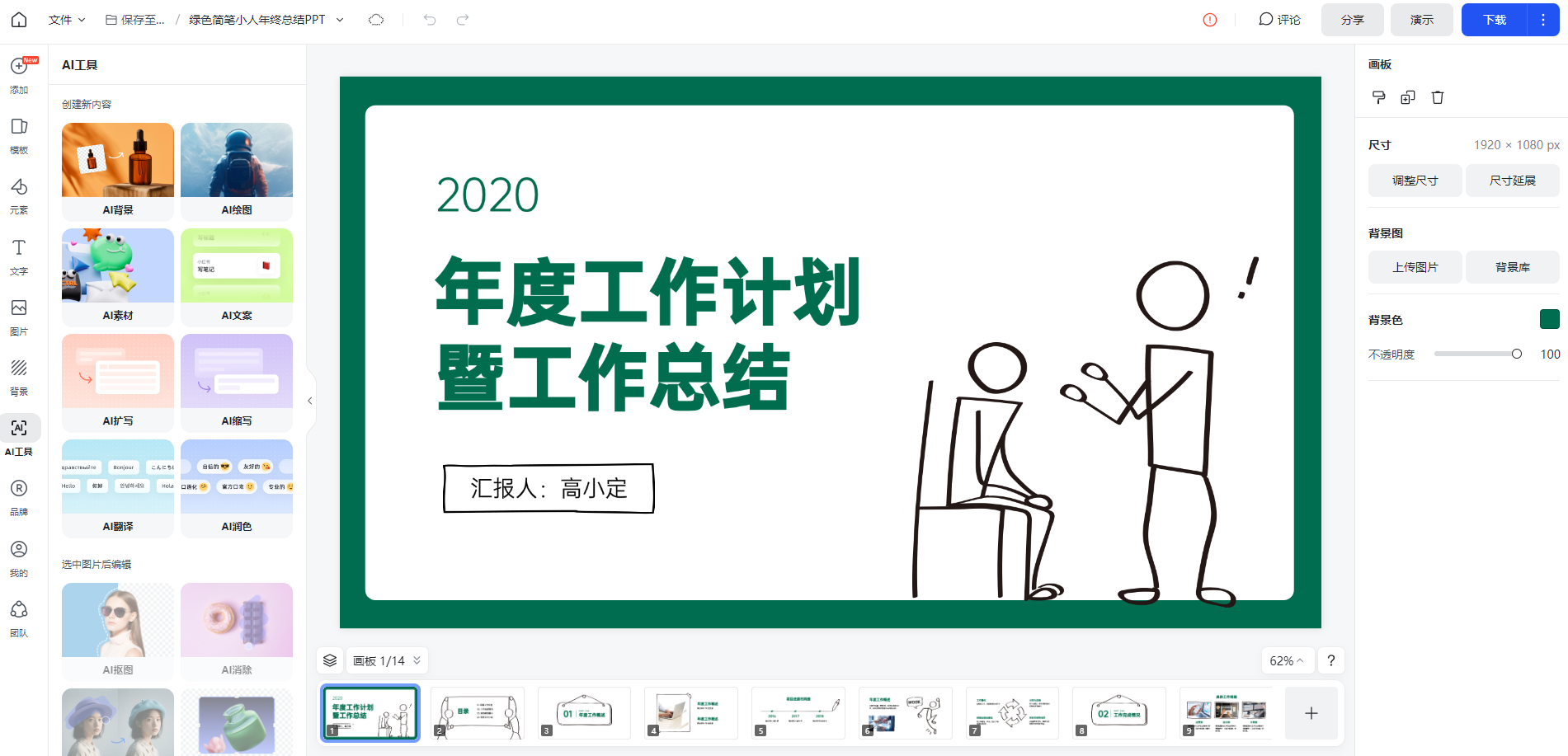
示例:蓝绿清新风格适合个人简历/职业生涯规划类 PPT。
第 5 步:添加适度动画,强化节奏
动画原则:能用淡入就用淡入,不用飞入弹跳。常见规范如下:
| 场景 | 推荐动画 | 持续时间 |
|---|---|---|
| 段落逐条出现 | 淡入 | 0.5 秒 |
| 数据分步展示 | 擦除(自左向右) | 0.3 秒 |
| 页面切换 | 淡入淡出 | 0.8 秒 |
| 重点强调 | 放大(20%) | 0.3 秒 |
避坑提示:同一份 PPT 全程只用一种页面过渡动画(推荐”淡入淡出”),章节转场可以用更强烈的效果区分层次。
第 6 步:检查优化,备份两份
导出前按以下清单逐项核对:
– [ ] 每一页的标题是否准确概括了本页内容
– [ ] 所有图片和图表是否高清、无错位
– [ ] 动画是否流畅,有没有突然闪屏
– [ ] 字体在不同电脑上是否显示正常
– [ ] 是否已导出 PDF 备份(避免现场格式错乱)
四、实用技巧与快捷键速查表
掌握这些快捷键,PPT 制作效率至少翻倍:
| 操作 | 快捷键 |
|---|---|
| 新建幻灯片 | Ctrl + M |
| 复制粘贴 | Ctrl + C / V |
| 对齐参考线 | Alt(拖动元素时显示) |
| 统一字体 | 选中多个对象 → Ctrl + T |
| 插入 SmartArt 流程图 | 插入 → SmartArt |
| 播放幻灯片 | F5(从头开始)/ Shift + F5(从当前页开始) |
| 退出放映 | Esc |
| 黑屏暂停 | 放映中按 B 键 |
| 白板功能 | 放映中按 W 键 |
| 撤销 | Ctrl + Z |
稿定设计特色技巧:用其”一键美化”按钮,自动调整整份 PPT 的配色和间距,适合时间紧急时快速出片。

示例:蓝色科技感几何风,适合数据驱动的运营/营销汇报。
五、常见问题与解决方案
Q1:页面内容太多,放不下怎么办?
拆成两页,每页只放一个核心观点;或者把详细说明放到备注栏,现场用演讲者视图展示。
Q2:没有设计基础,怎么配色才不丑?
直接用稿定设计模板里的配色方案,不要自己调 RGB 值。记住”三色原则”:一种主色 + 一种辅助色 + 黑白灰,不要超过三种颜色。
Q3:动画加完总觉得卡顿?
检查是否使用了大型视频或高分辨率图片(超过 10MB 建议压缩),去掉不必要的动画效果,每页动画总数控制在 5 个以内。
Q4:不同电脑放映时字体乱了?
导出为 PDF 作为备用,或者在 PowerPoint 中将字体嵌入文件(文件 → 选项 → 保存 → 将字体嵌入文件)。
Q5:老板说”再加点东西”,具体指什么?
通常不是真的缺内容,而是觉得不够醒目。加一张有冲击力的全屏图、加粗关键数据、或用不同颜色标注核心结论,往往比多塞几页文字更有效。
六、拓展:进阶玩法与更多工具
掌握基础流程后,可以尝试以下进阶方向:
- 数据可视化进阶:用 PowerPoint 的「设计灵感」功能(PowerPoint 365)自动排版图表,或用腾讯文档/石墨表格制作交互式数据看板嵌入 PPT
- 团队协作:稿定设计支持多人在线同时编辑同一份 PPT,评论批注可精准定位到某页某元素,告别”谁改了文件”的混乱
- 母版定制:学会修改 PowerPoint 母版(视图 → 幻灯片母版),定义好整套模板的标题位置、配色方案、logo 水印,后续新建页面自动继承,大幅提升一致性
参考资料:原文链接