

PPT设计怎么做好看?新手也能快速提升的实用方法!
场景引入:为什么你的PPT总是”差点意思”?
你是否经历过这样的时刻:熬夜做完一份汇报PPT,投到大屏上却被领导追问”重点在哪”;教学课件内容很全,但学生看完一片空白;商业提案逻辑清晰,却缺乏记忆点,投资人转头就忘。这些痛点的根源往往不是内容不行,而是设计表达出了问题——信息层级混乱、页面拥挤窒息、配色随意杂乱,观众需要在嘈杂的版面上”费力解读”,自然留不下印象。
掌握基础设计思路 + 几套可复用的排版方法,新手也能把PPT从”能用”提升到”好用、好看”。无论你是工作汇报、课程讲解还是商业路演,以下指南都能让你立刻落地。
PPT设计的核心原则
1. 信息层级清晰:比视觉效果更重要
观众扫一眼PPT,3秒内必须抓住核心。建立清晰的层级结构是第一步:
- 每页只讲一个观点,别贪多
- 明确三级结构:主标题 → 小标题 → 正文
- 用字号(大/中/小)、字重(粗/细)、颜色(强调色)区分层次
- 快捷键:选中文字 →
Ctrl+Shift+C复制格式,一键统一风格
[!tip] 避坑
不要用超过3种字号。一旦字号泛滥,页面立刻显乱。
2. 页面统一性:一致性就是专业感
同一套PPT,字体、配色、布局要”一套到底”:
- 全文使用同一套字体族(标题用思源黑体,正文用苹方)
- 标题位置固定(建议左上对齐,距边缘2cm)
- 配色控制在主色1种 + 辅色1-2种,背景与文字保持强对比
- 图标风格一致(全用线性图标或全用面性图标,别混用)

3. 留白原则:简洁提升高级感
留白不是浪费,是让画面”呼吸”:
- 不必填满每一寸空间,四周保留1.5-2cm边距
- 删除重复装饰、冗余底纹、花哨边框
- 长段内容拆成3-5条 bullet points,每条不超过15字
4. 色彩简洁:配色越少越稳
- 主色1种:深蓝、深灰、或品牌色
- 辅色1-2种:用于强调数据、关键结论
- 背景白/浅灰,文字深黑,保持高对比度
- 新手万能公式:
#1E3A8A(主蓝)+#F59E0B(强调橙)+ 白色背景
新手立刻能用的排版技巧
1. 三分法布局:让页面更稳定
三分法是PPT中最易上手的布局法,把页面横向纵向各分三等份,关键元素放交叉点:
- 左文右图:适合产品介绍、案例展示
- 上图下文:适合数据图表页
- 上标题下分栏:适合对比、选择关系
快捷键:视图 → 网格线(Alt+V+G),辅助对齐元素。
2. 字体控制在1-2种
- 标题字体:阿里巴巴普惠体、思源黑体、HarmonyOS Sans
- 正文字体:苹方、冬青黑、微软雅黑
- 绝对不要:宋体(投影上发虚)、艺术字(显廉价)
3. 每页文字30-60字为宜
PPT是”提示卡”不是”讲稿”:
- 一页只保留关键词,详细解释靠口述
- 长句改短句,复杂逻辑拆成列表
- 文字量超标?用「备注」功能藏细节
4. 行距与字间距调出呼吸感
- 标题行距:1.1-1.2
- 正文字距:1.4-1.6
- 段落间距:10-15pt
- 调整方式:开始 → 段落 → 行距下拉选择
不同场景的设计侧重点
工作汇报类:稳重清晰有依据
- 结构:背景 → 问题 → 数据 → 结论
- 配色:蓝、灰、黑商务色最稳妥
- 排版:重点数字放大(字号+2级)、结论前置
- 图表优先于表格,可视化比文字更有说服力
教学/培训类:易读 + 逻辑循序
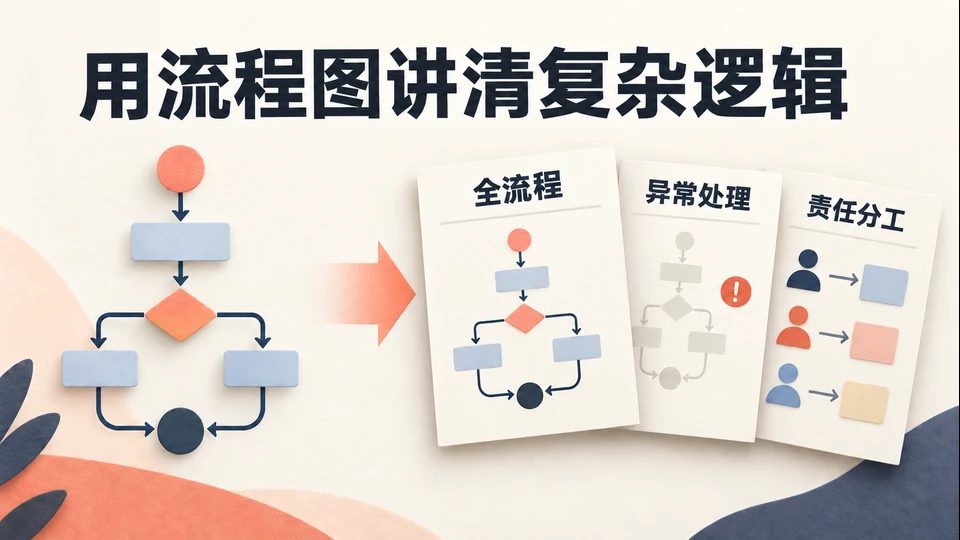
- 用流程图、结构图让知识直观
- 复杂观点拆短列表,每页聚焦1个知识点
- 用颜色区分章节(如红色=警告、绿色=步骤)
- 避免信息堆叠,留足思考时间
商业提案/路演类:视觉冲击力
- 大图 + 大标题抢占注意力
- 配色可更大胆:深色背景 + 亮色点缀(橙/荧光绿)
- 内容讲故事线:问题 → 方案 → 价值 → 落地形式
- 减少杂乱元素,保持画面干净聚焦
常见问题与解决方案
| 问题 | 原因 | 解决 |
|---|---|---|
| 页面拥挤 | 文字太多、元素太密 | 删减30%内容,增加留白 |
| 配色杂乱 | 用了太多颜色 | 锁定1主色+1辅色,其他颜色降级 |
| 对齐困难 | 手动拖拽元素 | 开启对齐辅助线(Alt+拖拽) |
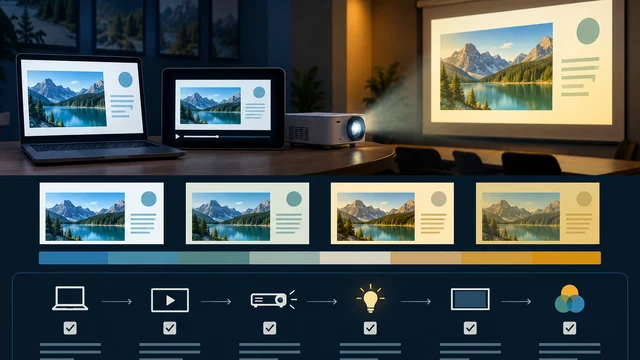
| 投影偏色 | 文件在本地与现场显示不一致 | 提前用测试页+投影仪校对,或用「幻灯片放映→监视器」模式 |
拓展:推荐工具与进阶玩法
博思AIPPT(PPTGO)—— AI提升效率神器
传统PPT软件需要手动对齐、调排版、选配色,新手耗时耗力。博思AIPPT 基于AI能力,输入一句话主题即可自动生成完整PPT,还支持AI美化、智能排版、多风格一键切换,覆盖工作汇报、教学课件、商业提案、路演计划等主流场景。
- 输入主题 / 上传文档 / 粘贴文本 / 贴链接,均可自动生成内容与结构
- 自动完成排版、对齐、留白,省去繁琐的手动调整
- 模板库丰富,一键重排版,适合新手快速出效果
- 输出效率高,职场人士、学生、经常做方案的人必备
想让PPT设计做得好看并不困难。理解原则 + 掌握技巧 + 选对工具,新手也能快速做出专业、清晰、有亮点的演示文稿。真正让效率成倍提升的,是懂得借助AI完成基础制作,把重心放在内容优化上。
参考资料:原文链接