

如何快速找到并下载高质量免费PPT模板
场景引入
你是否遇到过这样的尴尬:明天就要做汇报或答辩,PPT内容还没开始,光找模板就花了大半天时间?更糟糕的是,在网上搜了一圈,要么是收费模板,要么是风格老土、排版混乱的”野鸡模板”。最后只能硬着头皮自己从零设计,结果折腾到深夜,做出来的效果还差强人意。
其实,这些烦恼完全可以通过一个官方正规的平台来解决——微软officePLUS。这是一个由微软官方背书、专注于办公软件模板下载的资源平台,提供了海量高质量的免费PPT模板,涵盖职场、学术、教育等多个场景。
工具/方法简介
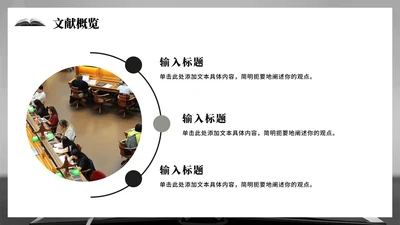
officePLUS(https://www.officeplus.cn/)是微软Office官方网站,平台上的PPT模板全部兼容Microsoft PowerPoint和WPS演示,无需担心版本兼容问题。模板数量庞大,分类细致,而且大部分资源都是免费下载,真正做到了让创作更轻松。
详细操作步骤
第一步:访问官网,进入PPT模板专区
在浏览器地址栏输入 www.officeplus.cn 回车进入官网首页,找到导航栏中的「PPT模板」入口点击进入。
第二步:筛选你想要的模板类型
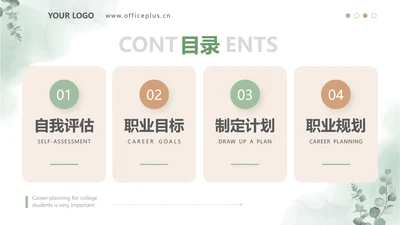
进入模板页面后,你会看到多种分类标签,包括”毕业答辩””竞聘述职””教学课件””总结汇报”等热门分类。你可以根据实际需求点击对应标签进行筛选。例如,学生做毕业答辩可以筛选”毕业答辩”分类,职场人士做工作汇报可以筛选”总结汇报”分类。

第三步:预览并选择合适的模板
浏览模板列表时,点击任意一张模板缩略图即可查看详细信息和效果预览。建议优先选择带有”免费”标签的模板,避免不小心选中需要付费的会员专属资源。挑选时注意观察模板的整体风格是否与你演示的主题相匹配。
第四步:免费下载模板文件
确认选好模板后,点击「免费下载」按钮,系统会提示你登录微软账号。如果你没有账号,点击页面上的注册入口,使用手机号或邮箱快速注册即可(注册完全免费)。登录成功后,模板文件会自动下载到本地。
第五步:打开并自定义编辑
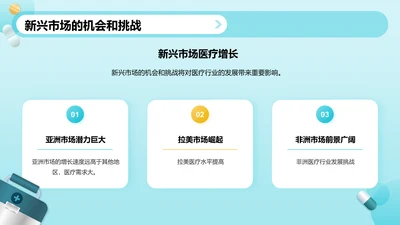
下载完成后,双击.pptx文件即可用PowerPoint或WPS打开。建议你下载前先用快捷键 Ctrl+A 全选所有页面,然后 Ctrl+S 另存为自己的项目名称,避免覆盖原模板文件。编辑过程中可以随时保存,养成 Ctrl+S 随手保存的好习惯。
实用技巧与快捷键
- 搜索技巧:在搜索框输入关键词如”中国风””简约””红色”可以精准定位风格,也可以加上场景词如”毕业答辩””工作计划”缩小范围。
- 批量管理:下载多个模板时,建议在电脑上新建一个文件夹统一存放,方便后续查找和管理。
- 快捷键组合:
Ctrl+S— 随时保存,防止意外丢失F5— 播放幻灯片预览最终效果Ctrl+D— 快速复制选中的元素- 会员权益:如果确实需要用到会员专属模板,可以考虑开通会员,低至4.9元/月,解锁百万级模板库和智能排版工具。
常见问题与解决方案
Q:下载的模板打开后排版错乱怎么办?
A:这种情况通常是字体缺失导致的。解决方案是在PPT中点击”文件→选项→加载项→管理:模板”,或使用”另存为”功能时将字体嵌入文件中。
Q:如何判断模板是否免费?
A:在搜索结果中认准带有”免费”标签的模板即可,页面明确标注了下载所需权限,避免误操作。
Q:手机端能下载模板吗?
A:目前模板下载需要在电脑端浏览器操作,手机端仅适合预览。建议提前在电脑上下载好模板文件,再通过微信或邮件传输到手机。
拓展:相关工具/进阶玩法
officePLUS平台除了提供PPT模板,还涵盖Word模板和Excel模板两大板块,非常适合需要制作专业文档的办公人员。此外,平台推出了「PPT小助手」功能——只需输入一个关键词即可自动生成PPT大纲,还支持一键自动排版美化和无限换肤,大幅节省排版时间,是进阶玩家的神器。
如果你经常需要制作PPT,不妨将officePLUS加入书签,定期关注平台更新的新模板,建立自己的素材库,下次做演示时就能快速调用,事半功倍。
参考资料:原文链接