

TIM深度使用指南:让团队协作文档同步一步到位
场景引入
你是否经历过这样的崩溃瞬间:文件在电脑上编辑了一半,突然被拉进会议室,手机里又弹出老板催稿的消息;或者团队群里散落着十几个版本的文档,不知道哪个才是最新;又或者是重要的会议记录只存在本地,换台电脑就找不到了。这些痛点归根结底是一个问题——沟通与协作的断层。
TIM正是为此而生。它基于QQ账号体系,将即时通讯与在线办公深度融合,让你无需切换多个应用,就能完成从”聊天沟通”到”协同办公”的无缝流转。

工具简介
TIM是腾讯推出的专注团队沟通协作的办公工具,核心优势有三点:
- QQ账号无缝同步:直接用QQ号登录,好友关系链和聊天记录自动同步,零学习成本。
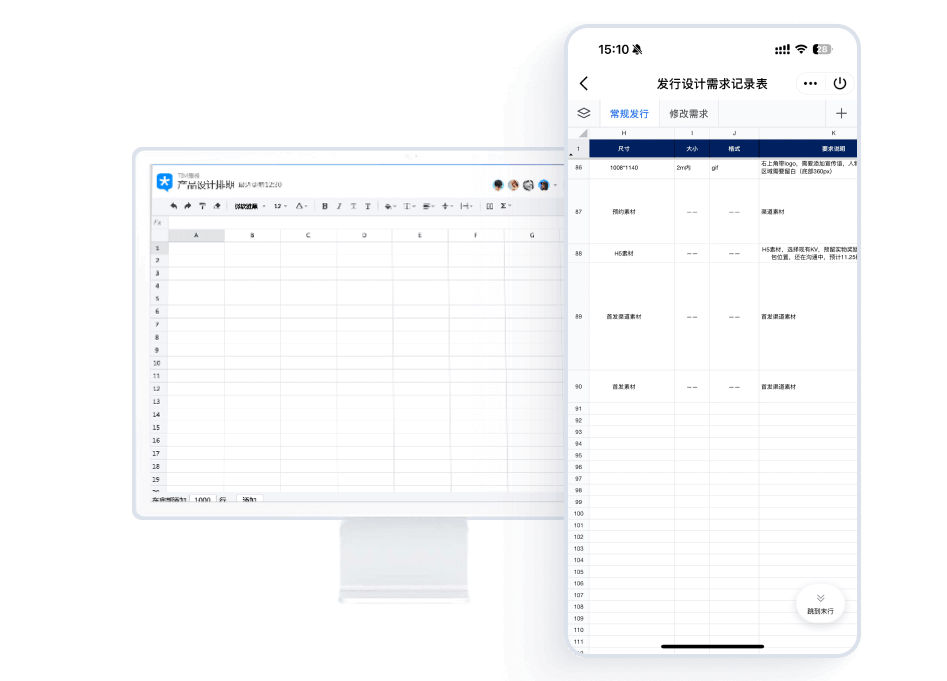
- 在线文档协作:支持Word和Excel的在线编辑,多人同时修改,版本实时汇总。
- 消息云端同步:手机、电脑消息多端同步,历史消息云端保存,换设备也不丢记录。
详细操作步骤
第一步:下载与登录
- 访问TIM官网(office.qq.com)点击”立即下载”获取客户端
- 打开软件后,选择QQ账号登录,授权完成后自动同步好友列表和消息记录
- 首次登录建议完成手机验证,增强账号安全级别
第二步:创建在线文档
- 在聊天窗口或左侧工具栏中找到”在线文档”入口
- 点击新建,选择Word或Excel模板
- 编辑时点击右上角”分享”按钮,设置协作者权限(可编辑/仅查看)
- 将文档链接发送至群聊,团队成员即可同时在线编辑
第三步:使用办公群功能
- 创建群聊时选择”办公群”类型
- 办公群支持导入企业通讯录,方便按部门快速选人
- 群文件实行统一管理,所有上传文件按类型归档,避免文件散落
- 开启”群待办”功能,为每条重要消息设置跟进任务
第四步:消息管理与收藏
- 长按重要消息(文字、图片、文件均可)选择”收藏”
- 收藏内容可在”我的收藏”中二次编辑、补充备注
- 重要文件建议同时转发至”我的收藏”作为备份,防止群消息被淹没
第五步:发起音视频通话
- 在好友或群组页面点击”电话”图标
- 选择语音或视频通话模式
- 支持多人同时入会,会议过程中可实时共享屏幕
实用技巧与快捷键
| 操作 | 快捷键 | 说明 |
|---|---|---|
| 快速搜索消息 | Ctrl/Cmd + K |
全局搜索聊天记录、文件、联系人 |
| 新建在线文档 | Ctrl/Cmd + N |
快速创建Word或Excel文档 |
| 切换会话 | Ctrl/Cmd + Tab |
在多个聊天窗口间快速切换 |
| 截图 | Ctrl/Cmd + Alt + A |
截屏后支持标注,直接发送给对方 |
| 翻译选中文本 | 右键选择”翻译” | 无需跳转,直接在聊天中翻译外文 |
避坑提示:
– 在线文档编辑时务必留意右下角的”保存”状态,网络不稳定时建议先本地保存一份副本
– 群文件定期清理,避免云端存储占用过多空间
– 敏感文件建议设置”仅查看”权限,防止误操作覆盖
常见问题与解决方案
Q1:手机端和电脑端消息不同步?
检查两端是否登录同一QQ账号,并在设置中确认”消息云端同步”功能已开启。部分旧版本需要手动触发一次同步。
Q2:在线文档多人编辑时出现冲突?
TIM采用实时协作机制,通常不会出现版本冲突。若遇到异常,可点击文档右上角”历史记录”恢复至上一版本。
Q3:如何导出在线文档到本地?
打开文档后点击”文件”→”导出为”,支持导出为Word、Excel或PDF格式,保留原有排版。
Q4:群文件下载失败?
检查网络连接,大文件建议在WiFi环境下下载。若仍失败,可请文件上传者重新上传。
拓展:相关工具与进阶玩法
TIM并非孤立存在,它与腾讯办公生态深度联动:
- 腾讯文档:可与TIM无缝互通,复杂报表建议在腾讯文档中深度编辑后再同步至TIM
- 腾讯会议:.TIM内可直接发起会议预约,日历事件与群公告打通
- QQ会员特权:开通会员可享受更大的群文件和云存储容量
对于进阶用户,建议养成”文档先行、沟通跟进”的习惯——重要事项先建在线文档明确分工,再通过群聊同步进度,让团队协作真正高效有序。

参考资料:原文链接