

WPS Docs 在线协作实战指南:告别文件混乱,高效团队共创
1. 场景引入
你是否正面临这样的办公困境:团队共用一个网络硬盘,版本冲突频发;重要文件超过邮箱附件限制无法发送;文档权限管理粗放,敏感信息易泄露;或者需要频繁下载PDF后离线标注?这些问题不仅拖慢进度,更可能引发安全隐患。WPS Docs 正是为了解决这些痛点而生,它将文档创建、协作、管理与安全防护融为一体,让团队沟通如面对面般顺畅。
2. 工具/方法简介
WPS Docs 是 WPS 365 套件中的在线协作平台,专为中小企业及团队设计。其核心亮点包括:实时多人协同编辑、端到端加密云存储、精细化的权限控制、支持最大 1GB 的 Office 文件传输,以及内置的 PDF 阅读与批注工具。通过它,你可以随时查看团队编辑痕迹、快速生成分享链接,并在浏览器中直接处理各类文档,无需反复来回发送附件。
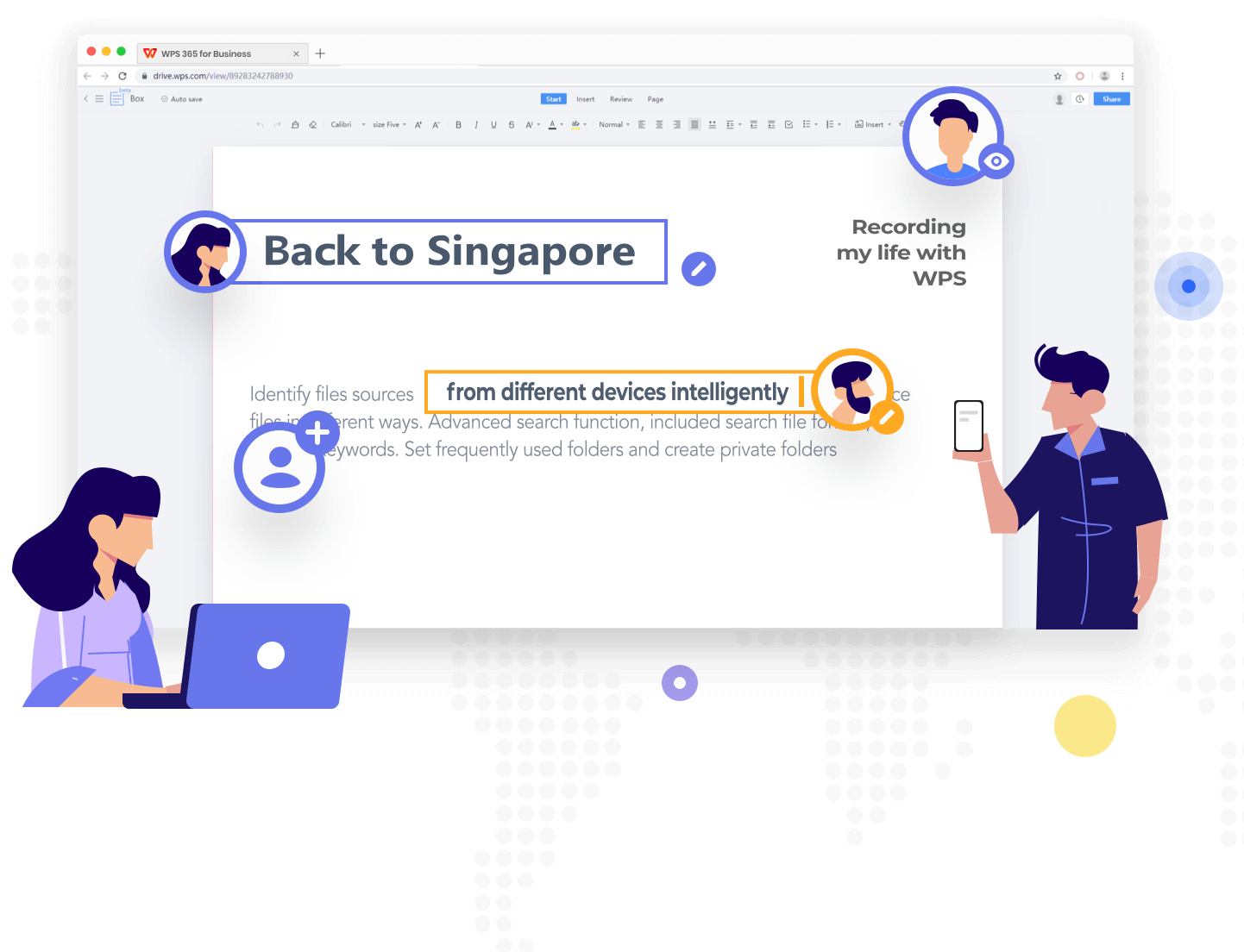
3. 详细操作步骤
步骤一:注册与登录
访问 WPS Docs 官网,点击“免费试用”或“立即下载”。支持手机号、邮箱或企业微信一键登录。登录后默认进入文件管理主界面。
步骤二:创建新文档
在左侧导航栏点击 “新建” 按钮,选择 “文档”(相当于 Word)、 “表格”(Excel)或 “演示”(PPT)。系统会自动创建空白文件并保存至云端“我的文档”。
步骤三:邀请团队协作
打开文档后,点击右上角 “分享” 按钮。在弹出窗口中输入团队成员的邮箱地址或微信,从权限下拉菜单中选择 “可编辑” 或 “仅查看”。建议勾选“允许评论”,以便内部讨论。
步骤四:实时协同编辑
被邀请人点击分享链接即可直接进入同一文档。此时你会看到对方光标实时移动,所有修改即时同步。使用 “评论” 功能(或快捷键 Ctrl+Alt+C)可以@具体成员,进行针对性沟通。
步骤五:上传与处理大文件
将本地超过 100MB 的 PPT 或 Excel 文件直接拖拽到网页上传区域,或点击 “上传” 按钮选择文件。系统自动解压并转换为可在线编辑格式,支持最高 1GB 单文件。
步骤六:PDF 在线批注
在文件列表中右键点击 PDF 文件,选择 “打开方式” → “PDF阅读”。此时可切换 “护眼模式” 或 “夜间模式”,并使用右侧工具栏的高亮、画笔、文本框进行标注。
4. 实用技巧与快捷键
- 自动保存:无需手动保存,所有编辑实时存至云端(可关闭自动保存开关以自定义节奏)。
- 撤销/重做:
Ctrl/Cmd + Z撤销,Ctrl/Cmd + Shift + Z重做。 - 快速跳转:
Ctrl/Cmd + G可跳转到特定页码或章节。 - 插入日期:
Alt + Shift + D自动插入当前日期。 - 权限批量设置:选中多个文件后,右键点击 “批量设置权限” 统一分配。
- 历史版本回溯:点击文档右上角 “版本记录” 可查看并恢复到任意历史版本。
5. 常见问题与解决方案
| 问题现象 | 可能原因 | 解决方案 |
|---|---|---|
| 协作者无法看到我的编辑 | 网络延迟或文档锁定 | 刷新页面;检查是否误开启“只读模式”;强制重新分享链接。 |
| 上传大文件失败 | 文件超限 1GB 或格式不支持 | 压缩文件体积;确认格式为 .docx、.xlsx、.pptx 等标准 Office 格式。 |
| 权限设置未生效 | 缓存问题或分享链接过期 | 清除浏览器缓存后重试;重新生成分享链接并设置有效期。 |
| PDF 批注工具无法显示 | 浏览器兼容性差 | 切换至 Chrome 或 Edge 最新版浏览器;禁用广告拦截插件。 |
6. 拓展:相关工具/进阶玩法
- 模板化工作流:利用“模板中心”快速生成合同、周报、项目计划等标准化文档,提升团队输出一致性。
- 与 WPS 客户端联动:安装桌面客户端后,可实现“本地文件夹同步”,享受离线编辑与在线协作无缝切换。
- 数据看板集成:在表格中连接外部数据源(如在线表格、数据库),制作动态仪表盘,用于团队数据跟踪。
- API 自定义扩展:高级开发者可通过 WPS API 将文档协作能力嵌入企业内部系统,实现权限自动化管理。
参考资料:原文链接