

WPS Office for Mac 完整安装教程:从芯片识别到多人协作一步到位
很多 Mac 用户问我,WPS 在苹果电脑上到底好不好用、怎么装。今天这篇文章就手把手带你走完整个流程,顺便讲讲多人在线协作这块隐藏的大招。

一、先搞清楚:你的 Mac 是哪种芯片?
这一步非常关键。WPS 官网针对 Mac 提供了两个安装包——Apple 芯片版(M1/M2/M3)和 Intel 芯片版,两者不通用。装错版本会直接打不开,所以下载前务必确认。
具体查看方法如下:
- 点击桌面左上角的 苹果菜单( ),在下拉菜单中选择「关于本机」。
- 窗口弹出后,默认停留在「概览」标签页,你会看到”芯片”一栏,显示的是 Apple M1 / M2 / M3 还是 Intel Core i5 / i7 等字样。
- 记住这个结果,回到下载页面选择对应的版本按钮。
小提示:如果你不确定自己电脑是 2020 年以后的新款 Mac,基本就是 Apple 芯片;2019 年及更早的多为 Intel 架构。
二、下载与安装
确认芯片类型后,在官网对应区域点击「下载 Apple 芯片版本」或「下载 Intel 芯片版本」,得到一个 .dmg 文件。

如果你手头刚好有手机,也可以直接用微信扫描页面上的二维码,跳转到移动端的下载引导,省去了来回切换设备的麻烦。
安装步骤:
- 双击下载的
.dmg文件,挂载磁盘镜像。 - 将 WPS Office 图标拖入「应用程序」文件夹,等待复制完成。
- 首次打开时,macOS 会弹出安全确认,点击「打开」即可。
- 按照引导完成登录或游客模式使用。
三、多人在线编辑怎么用?
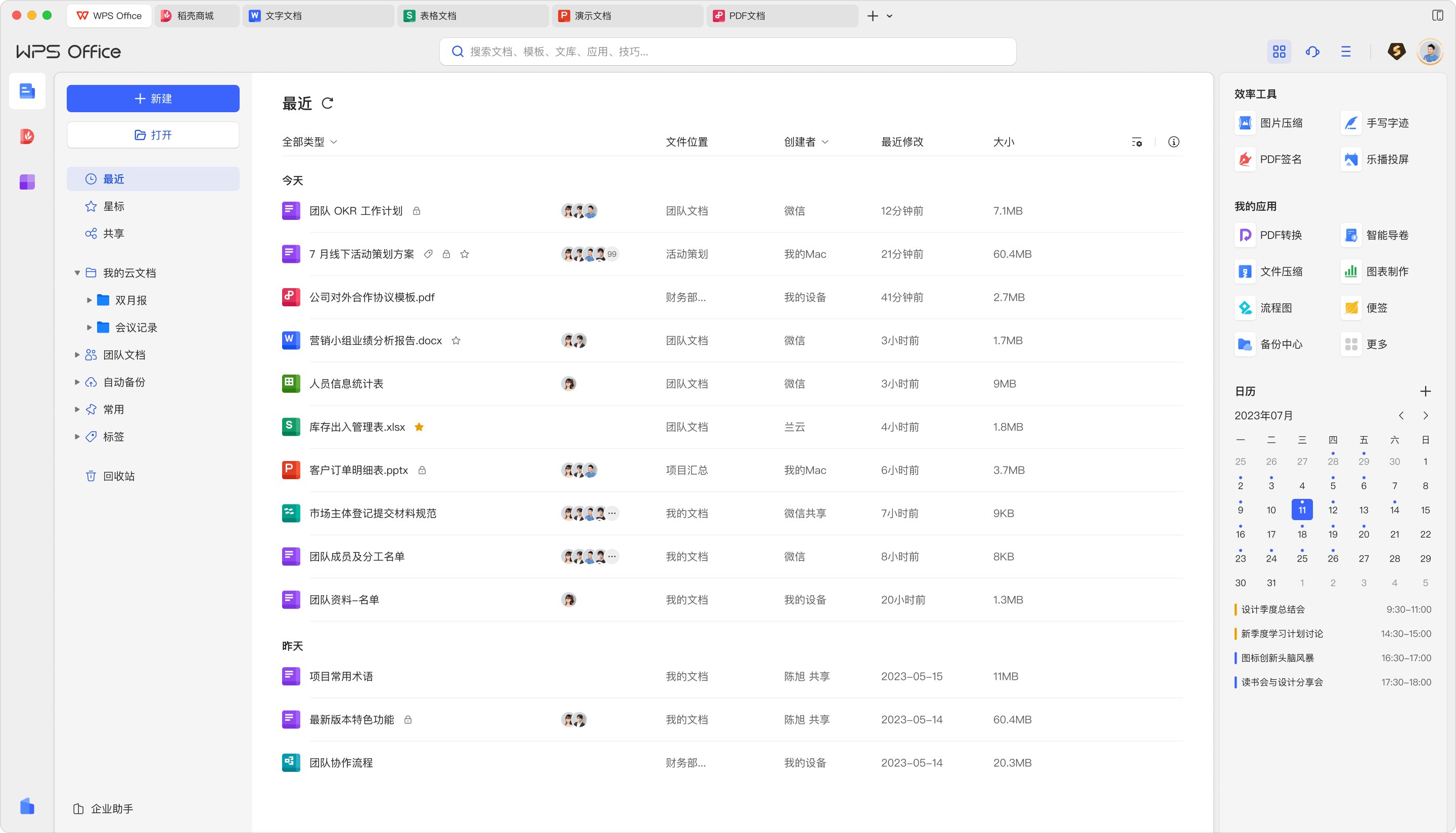
WPS for Mac 的协作能力其实很强。打开任意一份文档(Word、Excel、PPT、PDF 均可),点击右上角的「共享」按钮,生成一个在线链接,团队成员无需安装软件,浏览器打开就能同时编辑。光标实时同步,修改记录可追溯,对于远程办公和小组作业非常友好。
四、系统要求与注意事项
- 最低支持 macOS 10.13(High Sierra)及以上;如果你的系统低于 10.14,官网会弹窗提示先升级系统。
- 当前最新版本号为 12.1.29166(2026.09.23 更新),建议在「设置 → 更新」中开启自动更新。
- 遇到兼容性问题,可拨打服务热线 400-677-5005 或发送邮件至 mac_support@wps.cn。
装好之后建议去「偏好设置」里把默认关联的文档类型勾上,之后双击 .docx、.xlsx 就会直接由 WPS 打开,省去手动选择的步骤。
参考资料:原文链接