

如何制作最佳 PPT 演示文稿:从0到专业级实战指南

场景引入
你是否经历过这样的尴尬:精心准备了十几页PPT,上台后领导看了五秒就问”所以你想表达什么”?或者熬夜做出的数据图表,投影出来根本看不清,观众都在低头看手机?
糟糕的演示文稿往往有一个共同病根——在还没想清楚受众要理解什么之前,就打开了PowerPoint。结果就是满屏文字、图表杂乱、逻辑断裂,演讲者变成”幻灯片朗读机”。
本教程将带你拆解专业演示文稿的完整工作流程,让你从”堆砌页面”升级到”构建论证”。
工具与方法简介
制作高效PPT不需要炫酷的模板,而是需要一套清晰的方法论。核心工具包括:
- Microsoft PowerPoint / Google Slides:主流演示制作平台
- AI辅助工具(如Pi):帮助快速生成结构化初稿,但决策权始终在你手中
- 数据可视化工具:Excel、Power BI等,用于图表准备
最佳实践核心:先规划论点,再用设计表达故事,而不是让设计创造故事。
详细操作步骤
阶段一:设计前规划叙事
Step 1:一句话锚定目标
在打开任何软件前,用一句话回答:”演示结束后,受众应该理解、相信或做什么?”将这句话写在笔记本第一行,后续每一页PPT都要服务于它。
Step 2:搭建叙事骨架
使用以下经典七步结构组织内容:
1. 开场钩子(为什么值得听)
2. 当前状况(现状是什么)
3. 核心问题/机会(痛点在哪)
4. 主要洞察(你发现了什么)
5. 支持证据(数据怎么说)
6. 建议方案(应该怎么做)
7. 行动号召(下一步需要什么)
Step 3:决定页数范围
– 5分钟更新:5-7页
– 30分钟战略演示:15-25页
– 咨询/融资演示:主体精简,支撑材料放附录
阶段二:为清晰度而设计
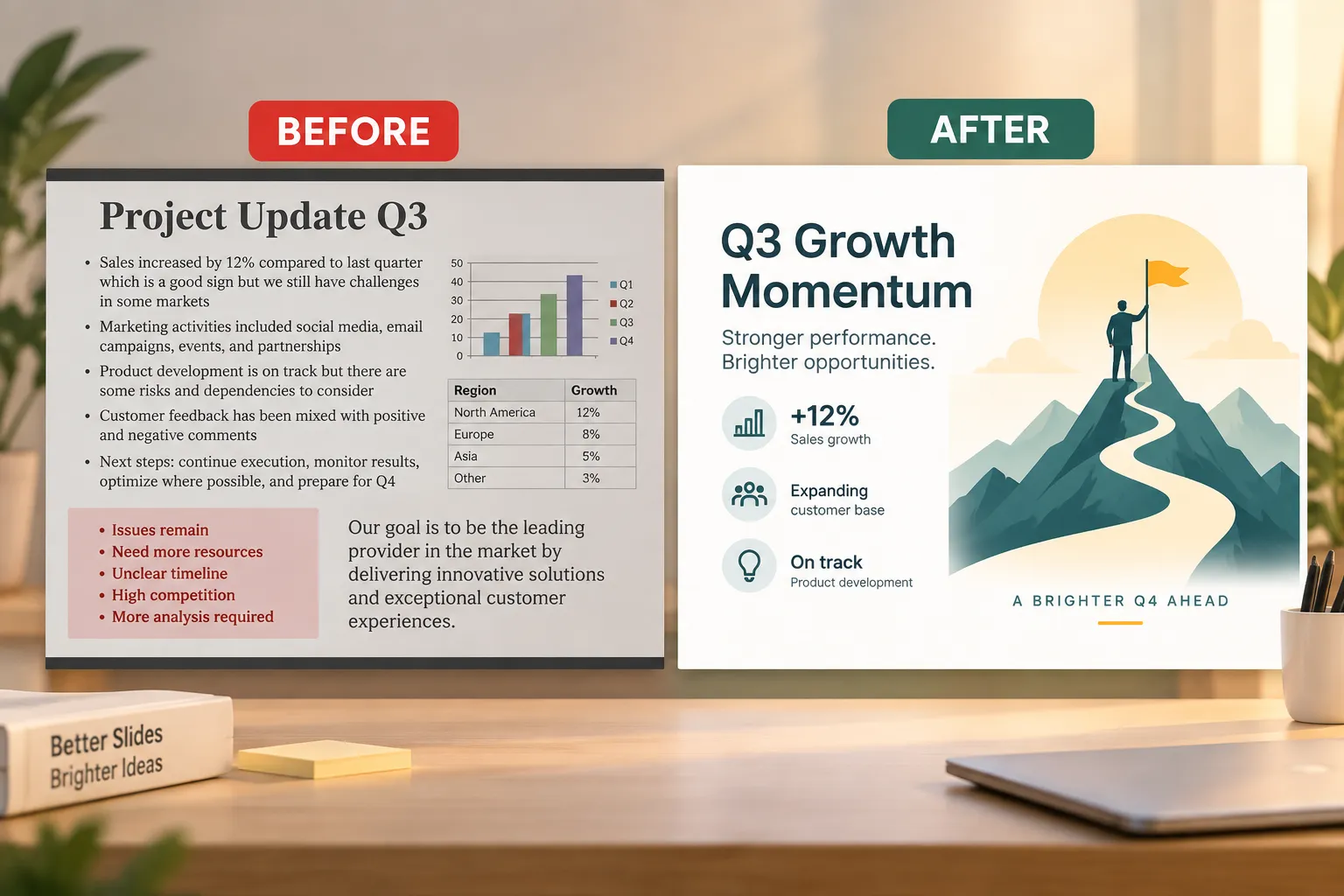
Step 4:控制字体与对比度
– 字体选择1-2种专业字体,标题与正文形成大小对比
– 使用高对比度配色:深色背景+浅色文字,或浅色背景+深色文字
– ⚠️ 避坑:避免浅蓝配灰、白底黄字等低对比组合,投影环境下几乎不可读
Step 5:建立视觉层级
每张幻灯片只传达一个核心观点,通过以下方式引导视线:
– 最大的元素 = 最重要的信息
– 关键数字放大显示,而非埋在表格中
– 使用粗体、颜色或图标突出重点
Step 6:应用”6×6规则”
每张幻灯片不超过6个要点,每个要点不超过6个词。这只是一个提醒:幻灯片是视觉辅助,不是文档替代品。
阶段三:数据可视化与表达
Step 7:先确定洞察,再选图表
问自己:这张图要证明什么?
– 展示趋势变化 → 折线图
– 进行类别对比 → 条形图
– 展示构成比例 → 堆叠条形图(确保可读)
– 只需记住一个数字 → 直接放大显示,不必画图表
Step 8:用洞察做标题
❌ “第三季度销售结果”
✅ “企业需求推动Q3销售额超出目标28%”
Step 9:利用演讲者备注
把要说的话写在备注区,而不是塞进幻灯片正文。排练过渡语句,让演示流畅如故事。
阶段四:AI工具提效
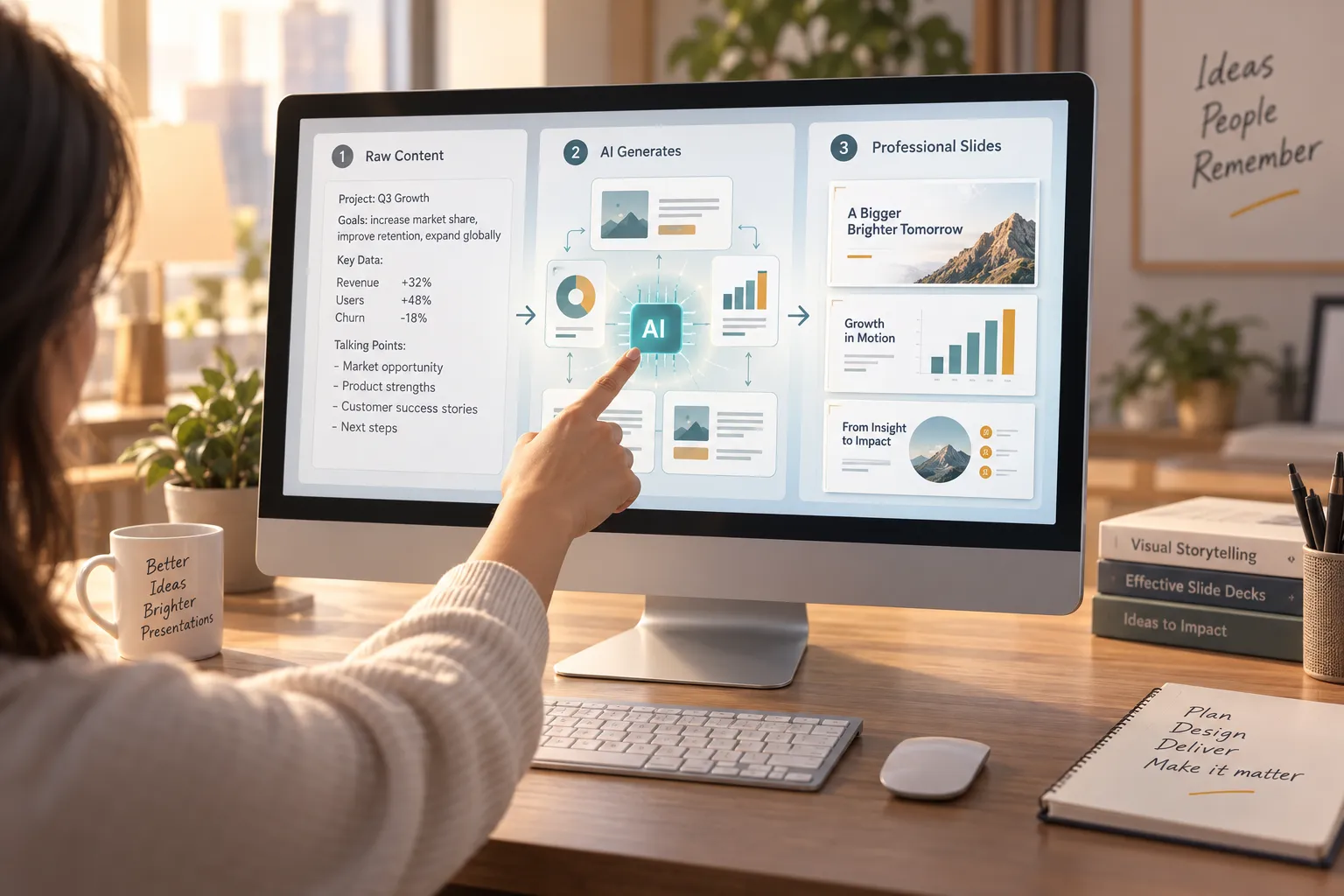
Step 10:用AI生成初稿框架
将零散材料(会议记录、KPI数据、客户反馈)输入AI工具,快速生成结构化大纲。
Step 11:人工审核与完善
AI无法替代战略判断。检查:
– 论证逻辑是否连贯
– 数据是否准确
– 语调是否匹配受众
– 视觉是否统一专业
实用技巧与快捷键
| 功能 | 快捷键 |
|---|---|
| 新建幻灯片 | Ctrl + M |
| 切换幻灯片布局 | Ctrl + Shift + S |
| 放映演示 | F5(从头)/ Shift + F5(从当前) |
| 隐藏幻灯片 | Ctrl + H |
| 演讲者备注面板 | Alt + F9 |
| 快速对齐元素 | Ctrl + G(群组)/ 格式菜单中的对齐工具 |
| 统一字体 | 选中文字 → 右键”字体” → 批量应用 |
| 复制格式 | Ctrl + Shift + C / Ctrl + Shift + V |
💡 进阶技巧: 使用”幻灯片母版”(视图 → 幻灯片母版)统一调整标题样式、Logo位置和配色方案,一次修改全局生效。
常见问题与解决方案
Q1:PPT越做越多,内容删不掉怎么办?
→ 回顾”一句话锚定”,问自己:这张幻灯片是否直接服务于核心论点?不服务的内容移至附录或演讲者备注。
Q2:数据太多,图表放不下?
→ 拆分!一张幻灯片只呈现一个核心数据洞察。复杂表格永远不是好PPT的选择。
Q3:AI生成的PPT看起来很”平”,不够专业?
→ AI擅长结构,但缺乏业务语境。重点人工调整:视觉层级、数据准确性、论证连贯性,以及配色是否符合品牌规范。
Q4:演讲时总忘词?
→ 不要在PPT上写讲稿。使用备注功能,多排练几次,让内容变成你的自然表达。
拓展:相关工具与进阶玩法
- Pi(Presentation Intelligence):专为商业场景设计的AI演示工具,擅长将粗略输入转化为具有清晰论证结构的专业初稿,适合融资、销售、咨询等高风险演示场景。
- Flair.ai / Beautiful.ai:另两款AI辅助PPT工具,适合快速出稿。
- 图表进阶:学习用Excel条件格式制作热力图、用Power BI制作交互式仪表板,再嵌入PPT提升专业度。
- 设计资源:Unsplash(高质量图片)、The Noun Project(图标)、Google Fonts(免费字体)。
记住: 最出色的演示文稿不是动画最多的那一份,而是让受众清楚地知道”下一步该怎么想、怎么做”的那一份。
参考资料:原文链接