

2026 年 PowerPoint 设计理念和技巧 | Microsoft PowerPoint Blog
场景引入:你的幻灯片还在”堆内容”吗?
异步沟通已成常态——演示文稿通过邮件或 Teams 共享后,往往没有讲者现场解说。观众只能靠自己快速扫读理解。如果幻灯片文字密集、视觉杂乱,信息传达效率会大打折扣。本文将带你掌握 2026 年最实用的 PPT 设计原则,让每一页都清晰、专业、自解释。

工具/方法简介
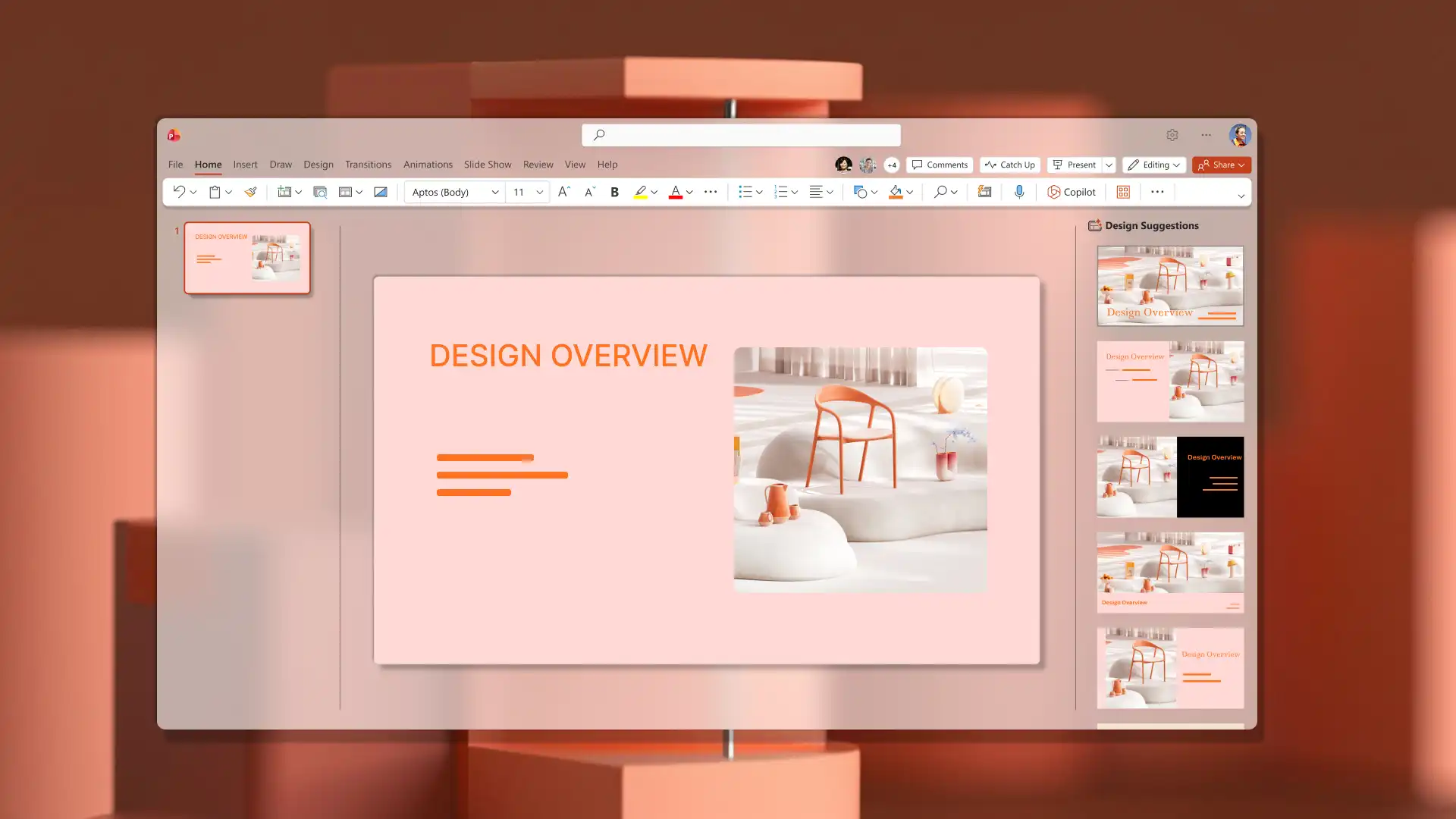
借助 Microsoft PowerPoint 内置的设计器和 Copilot AI 演示文稿设计器,你可以快速获得专业布局推荐,并通过 AI 生成配图、摘要和结构化内容。配合合理的排版原则,即便是非设计背景的用户也能高效产出高质量的演示文稿。
详细操作步骤
1. 从模板出发,控制内容密度
不要从零开始白板创作。浏览 PowerPoint 内置模板库(如销售模板、财务审查模板),选择一个与你目标匹配的起点。专业模板已预设好分区标题和占位符,天然限制每页文字量,避免过度拥挤。
2. 每页只讲一个核心观点
围绕单一想法构建幻灯片。若一张幻灯片需要多个要点,请果断拆分。例如,用 Copilot 将文档自动转换为演示文稿,它会将不同想法分别布局到独立页面。
3. 有意识地保留空白
留白与内容同等重要。删减边角装饰,让视觉重心落在核心信息上。无需用文字或图形填满每个角落。
4. 数据可视化:聚焦洞察
每张数据幻灯片只突出一个关键结论。用颜色引导视线——高亮最重要的柱形或线条,其余保持中性。图表类型选择遵循:条形图用于比较、折线图用于趋势、流程图用于展示决策链条。直接在图表上标注关键数据点,避免观众在远处或小屏上看不清标签。
5. 字体搭配建立视觉层次
全篇最多使用两种字体:标题一种,正文一种。推荐组合:
– 经典现代:Garamond(标题)+ Calibri(正文)
– 企业标准:Arial Bold(标题)+ Arial(正文)
– 简洁清晰:Calibri Bold(标题)+ Calibri(正文)
在同款字体中通过粗体/半粗体/常规字重建立层级,避免增加字体种类造成视觉干扰。
6. 图标统一风格
为各个部分添加标签或替代简短文字短语。务必整份演示文稿只使用一种图标样式(线框或填充二选一),避免混用造成视觉混乱。
7. 标题页与感谢页极简处理
标题页确保主标题不超过两行,右侧或下方仅保留姓名、日期等必要信息。感谢页摒弃繁杂的联系清单,以干净布局收尾,并明确下一步行动(如”Q&A 环节”或联系方式)。
实用技巧与快捷键
| 操作 | 快捷键/方法 |
|---|---|
| 新建幻灯片 | Ctrl + M |
| 复制格式 | Ctrl + Shift + C / Ctrl + Shift + V |
| 打开设计器 | 开始选项卡 > 设计器 |
| 进入幻灯片母版 | 视图 > 幻灯片母版 |
| F4 重复上一步操作 | F4 |
- 使用设计器面板一键获取 AI 推荐布局
- 在母版中预设品牌字体,确保全篇一致性
- 为小屏幕优化:字号不小于 18pt,对比度保持高
常见问题与解决方案
Q:内容实在太多,放不下怎么办?
A:拆分到多页幻灯片,或在编辑视图中将补充说明移至”演讲者备注”,保持画面清爽。
Q:图表在小屏幕或投影上看不清?
A:简化图表元素,直接标注关键数据值,移除多余网格线和图例。
Q:字体搭配总觉得乱?
A:回归”两字体原则”,优先使用系统自带的 Garamond、Arial、Calibri 组合,安全又专业。
拓展:相关工具与进阶玩法
2026 年两大设计趋势值得关注:一是极简主义配色搭配温暖色调与柔和形状;二是 AI 生成图像辅助视觉表达。你可以用 Copilot 描述需求(如”新员工入职的插画风格,3D 质感”),生成定制图像后插入幻灯片。对于营销或主题演讲,可尝试大胆排版吸引注意力;对于内部报告,极简风格更利于信息传递。
参考资料:原文链接